
おつかれさまです。tyamonです。
前回、Antigravityのインストールを行いました。


無事に起動できたものの、画面の表示がすべて英語になっています。 このままのほうがエンジニアっぽくカッコいいのですが、英語のままだと何もできない未来しか見えないので、大人しく日本語化します。
日本語化のやり方
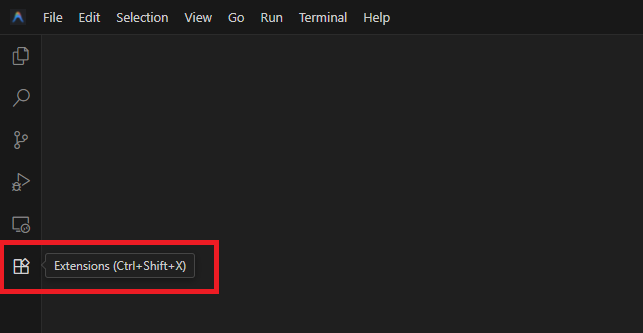
Antigravityを起動後、左側にある「Extensions(拡張機能)」アイコンをクリックします。(ショートカット:Ctrl + Shift + X)
検索欄に「japanese」と入力し、検索結果に出る「Japanese Language Pack for Visual Studio Code」の「Install」ボタンをクリックします。
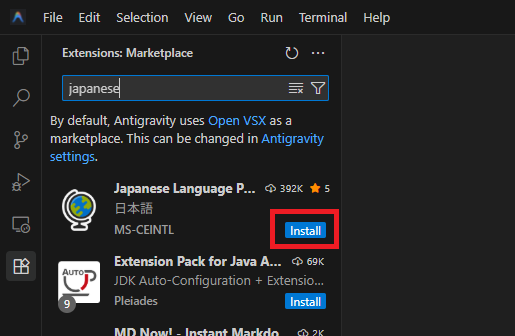
※このとき、画面右下に以下のような英語のメッセージが出ることがありますが、これについては記事の後半で解説します。
“By default, Antigravity uses Open VSX as a marketplace. This can be changed in Antigravity settings.”
インストールが完了すると、再起動を促すメッセージが表示されます。「Change Language and Restart」をクリックして、Antigravityを再起動します。

再起動後、メニューが日本語になっていれば完了です!

補足:インストールの時に出た英語のメッセージは何?
拡張機能を検索した際、右下にこんな通知が出ませんでしたか?気になって調べてみたところ、日本語訳は以下のようになります。
「初期設定では、Antigravity は(拡張機能の)マーケットプレイスとして Open VSX を使用します。これは Antigravity の設定で変更可能です。」
Open VSXとは?
普段 VS Code を利用しているとあまり意識しませんが、VS Codeで「拡張機能」タブからインストールする機能は、通常 Microsoft が運営する「Visual Studio Marketplace」から提供されています。
一方、今回 Antigravity で接続しているのは「Open VSX」という別のマーケットプレイスだそうです。 大半の拡張機能は Open VSX にも存在しますが、一部の拡張機能は本家(Visual Studio Marketplace)にしか無い場合があるとのこと。
設定から接続先を変更することも可能みたいですが、今のところ必要な機能は揃っていそうなので、しばらくはこのまま利用してみようと思います。不都合があれば設定変更にもトライしてみます。


コメント