
はじめに
お疲れさまです。tyamonです。
この記事では、Visual Studio (VS Codeではなく) から Gemini CLI を活用する方法 について解説します。
以下のような方を対象としています。
- Visual Studio をメインで使っている .NET 開発者
- GitHub Copilot や Amazon Q Developer 以外のAIツールも試してみたい方
- コマンドラインから手軽にAIを呼び出したい方
執筆の背景
これまで Visual Studio から利用可能なAIツールといえば、GitHub Copilot や Amazon Q Developer くらいしか選択肢がないと思っていました。
世の中では VS Code から Gemini CLI を呼び出す例は多数見かけますが、Visual Studio から利用している例 はなかなか見つかりませんでした。
「.NETアプリケーション開発でも、もっと手軽に、かつ安価にAIを組み込んでみたい…」
そう思い立ち、ダメ元で試してみたところ、うまくいったので 、その知見を共有します。
結論
本記事の手順を実施することで、Visual Studio の統合ターミナルから Gemini CLI を呼び出し、コーディング支援やビルド自動化 を実現できます。
前提条件・環境
- OS: Windows 11
- 開発環境: Visual Studio
- 実行環境: Node.js (v18以降推奨)
- 認証: Google アカウント (Login with Google 利用)
本記事では
npmパッケージのインストール手順は省略します。
Node.js をインストール後、Google公式の手順に従って導入してください。
使ってみた:Visual Studio 統合ターミナルでの活用
1. 認証は「Login with Google」でOK
Gemini CLI を使う際、APIキーを環境変数に設定する方法が一般的ですが、今回はより手軽な ブラウザ認証 (Google Login) を利用しました。
Visual Studio のターミナル(PowerShell等)から以下のコマンドを実行するだけです。
geminiブラウザが立ち上がり、Googleアカウントでログインするだけで認証が完了します。
これで、プロジェクトごとにAPIキーを管理する手間から解放されます。
2. 普通に呼べた!
正直なところ、「VS Code専用なんじゃないか?」と疑っていましたが、Visual Studio の統合ターミナルからも全く問題なく呼び出せました。
実際にAIにコードについて質問したり、リファクタリング案を出してもらうことが可能です。
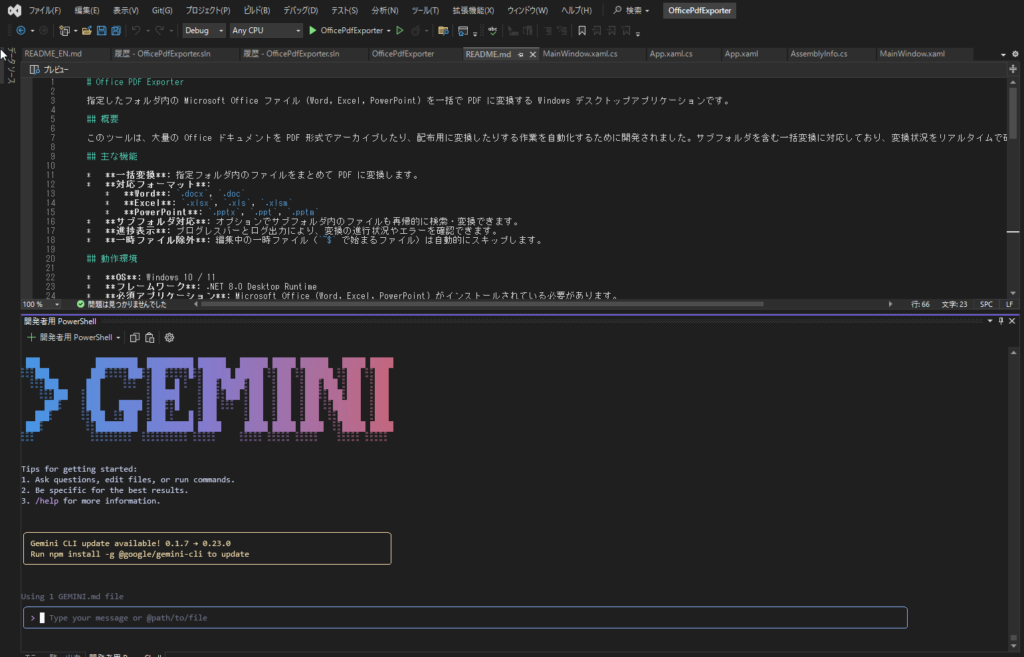
3. モデルの変更で精度が劇的に向上
最初は gemini-2.5-proなどを利用していましたが、より新しいモデルに変更したところ、コードの理解度や生成されるコードの精度が格段に上がりました。
特に Gemini 3 Pro は強力です。
以下のようにオプションでモデルを指定して呼び出せます。
gemini --model gemini-3-pro-preview4. ビルドまで自動化
指示出しによっては、コードの修正案をファイルに適用したり、そのまま ビルドコマンドを実行 させたりすることも可能です。
.NET アプリケーション開発において、「修正 → ビルド → エラー確認」のループをAIと一緒に回せるのは、Visual Studio ユーザーにとっても大きなメリットだと感じました。
まとめ
今回は Visual Studio から Gemini CLI を使う 方法を紹介しました。
ポイントは以下の通りです。
- VS Code だけじゃない: Visual Studio の統合ターミナルでも Gemini CLI は快適に動作する。
- 導入が簡単:
gemini loginを使えばAPIキー管理も不要。 - 高性能モデル:
gemini-3-pro-previewなど最新モデルを指定することで、実用的なコード支援が得られる。
「Visual Studio だから Copilot 一択」という固定観念を捨てて、ぜひ Gemini CLI もツールボックスの一つに加えてみてください。

コメント