
はじめに
おつかされまです。tyamonです。
この記事では、XServer(エックスサーバ)で管理しているドメインを、AWS Amplifyのカスタムドメインとして設定する方法を解説します。以下のような方を対象としています。
- XServerでドメインを取得・管理している
- AWS AmplifyでWebアプリをホスティングしている
- AmplifyにカスタムドメインをあてたいがDNS設定の方法がわからない
結論(または成果物)
本記事の手順を実施することで、XServerで管理しているドメインをAmplifyアプリのカスタムドメインとして使用できるようになります。
前提条件・環境
- XServerのサーバーパネルにアクセスできる
- 対象ドメインのDNS管理がXServerで行われている
- AWS AmplifyにWebアプリがデプロイ済みである
- AWSコンソールにアクセスできる
AmplifyのカスタムドメインはデフォルトでAmazon Route 53との連携を想定しています。XServerのようなサードパーティのDNSを使う場合は、手動でDNSレコードを設定する必要があります。
AmplifyコンソールでカスタムドメインをAmplifyコンソールで設定する
カスタムドメインの追加画面を開く
- AWSコンソールにログインし、Amplifyのアプリを開きます。
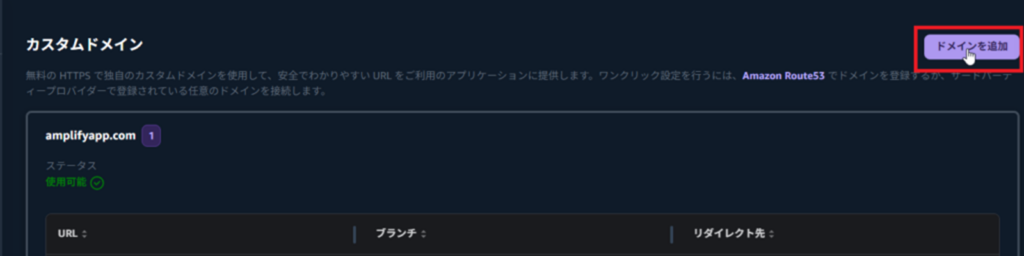
- 左メニューの「ホスティング」から 「カスタムドメイン」 を選択します。
- 右上の 「ドメインを追加」 ボタンをクリックします。
ドメイン名を入力する
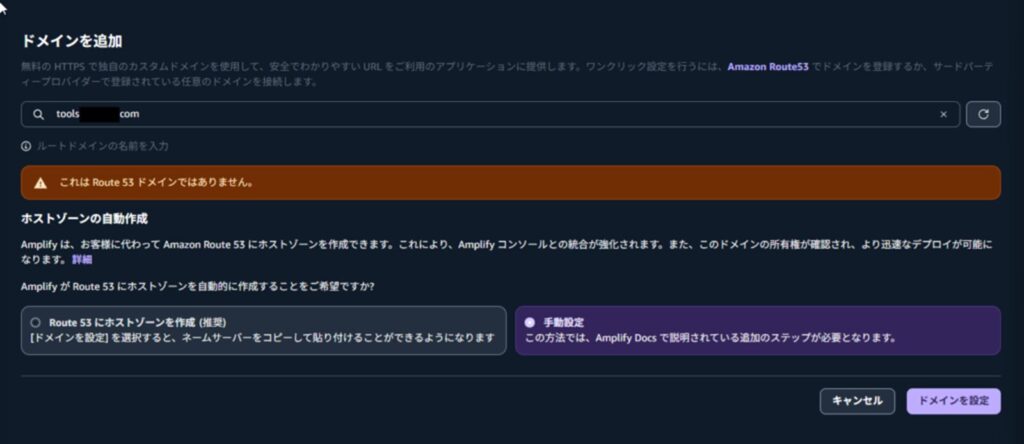
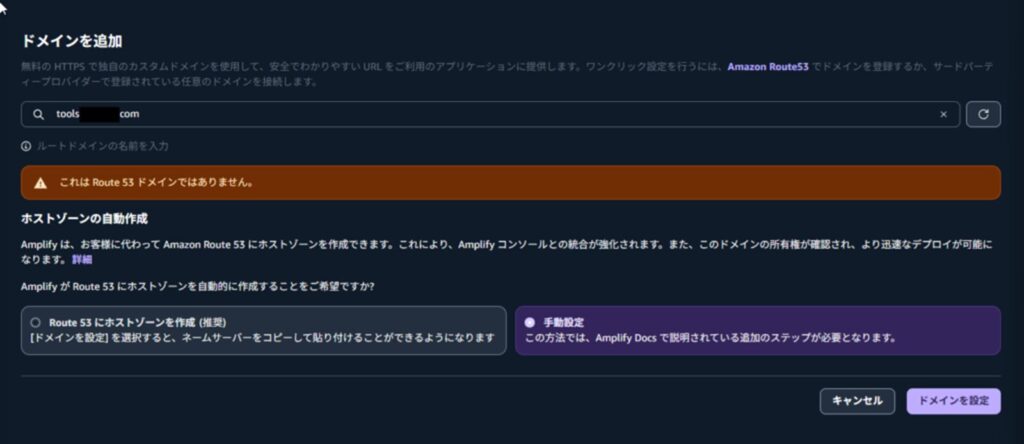
入力欄に使用したいサブドメイン名(例: tools.example.com)を入力し、ドメインを追加します。
この時点で「これはRoute 53ドメインではありません。」という警告が表示されます。XServerでDNSを管理している場合は正常な表示です。このまま進めます。
サブドメインの設定をする
サブドメインの設定画面では、どのブランチにどのURLをあてるかを設定します。(今回は変更していません)
| URL | ブランチ | 備考 |
|---|---|---|
https://example.com | main | メインのURL |
https://www | main | https://example.com へリダイレクト |
カスタムSSLの設定をする
SSL証明書は 「Amplify マネージド証明書」 を選択します。AWS Certificate Manager(ACM)が自動で証明書を発行・管理します。
設定を確認したら 「ドメインを追加」 をクリックします。
AmplifyからDNSレコード情報を確認する
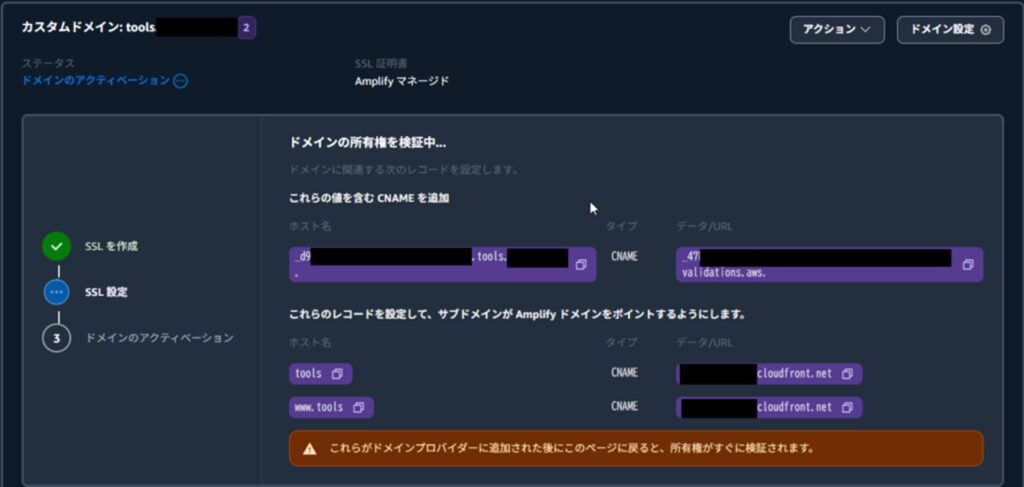
ドメイン追加後、Amplifyコンソールのカスタムドメイン画面に戻ります。追加したドメインを開くと、XServerに設定すべきDNSレコードが表示されます。
以下の3つのCNAMEレコードが表示されます。
- CNAME レコード(SSL証明書検証用): ACMによるSSL証明書の発行に必要なレコード(ホスト名が
_で始まる) - CNAME レコード(サブドメイン向け): サブドメイン(例:
tools)をAmplifyへ向けるレコード - CNAME レコード(wwwサブドメイン向け): wwwサブドメイン(例:
www.tools)をAmplifyへ向けるレコード
この画面に表示されているレコード情報を次のステップでXServerに設定します。
XServerのサーバーパネルでDNSレコードを設定する
サーバーパネルにログインする
XServerのサーバーパネル(https://secure.xserver.ne.jp/xapanel/login/xs/server/)にログインします。
DNSレコード設定を開く
- 「ドメイン」カテゴリ内の 「DNSレコード設定」 をクリックします。
- 「+DNSレコード設定を追加」をクリックします。
以下の3つのCNAMEレコードをそれぞれ追加します。「確認画面へ進む」→「設定する」の手順を3回繰り返してください。
CNAMEレコードを追加する(SSL証明書検証用)
Amplifyコンソールの「これらの値を含むCNAMEを追加」に表示されているレコードを登録します。
| 項目 | 値 |
|---|---|
| 種別 | CNAME |
| ホスト名 | Amplifyコンソールに表示されているホスト名(_ で始まる文字列) |
| 内容 | Amplifyコンソールに表示されているデータ/URL |
| TTL | 3600(デフォルト) |
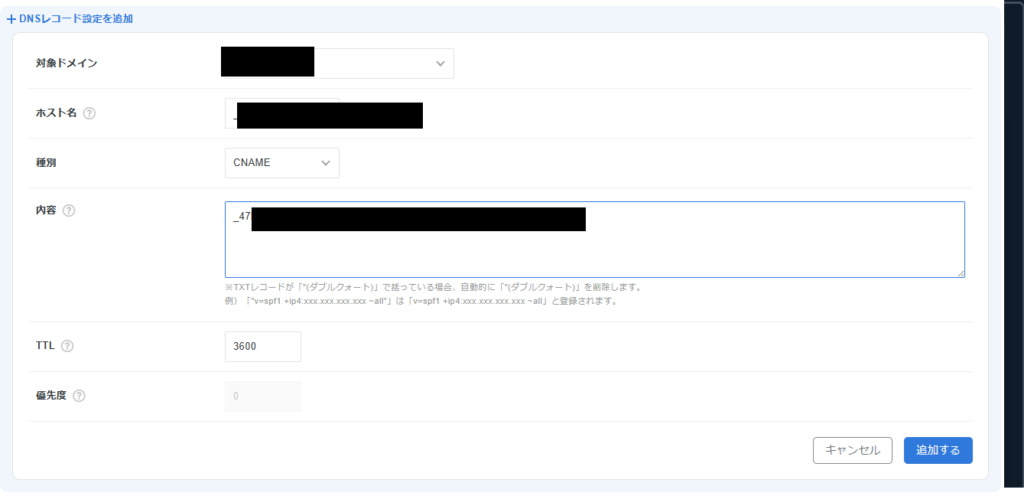
ホスト名にドメイン名が含まれている場合、XServerではドメイン部分を省略した形で入力します。例えば
_abc123.tools.example.comであれば、ホスト名には_abc123.toolsのみ入力します。
CNAMEレコードを追加する(サブドメイン向け)
Amplifyコンソールの「これらのレコードを設定して、サブドメインがAmplifyドメインをポイントするようにします。」に表示されている1つ目のレコードを登録します。
| 項目 | 値 |
|---|---|
| 種別 | CNAME |
| ホスト名 | サブドメイン名(例: tools) |
| 内容 | Amplifyコンソールに表示されているデータ/URL(CloudFrontのドメイン) |
| TTL | 3600(デフォルト) |
CNAMEレコードを追加する(wwwサブドメイン向け)
同じくAmplifyコンソールに表示されている2つ目のレコードを登録します。
| 項目 | 値 |
|---|---|
| 種別 | CNAME |
| ホスト名 | wwwサブドメイン名(例: www.tools) |
| 内容 | Amplifyコンソールに表示されているデータ/URL(CloudFrontのドメイン) |
| TTL | 3600(デフォルト) |
まとめ
今回はXServerで管理しているドメインをAmplifyのカスタムドメインとして設定する手順を紹介しました。ポイントは以下の通りです。
- AmplifyはデフォルトでRoute 53連携を想定しているが、サードパーティDNSでも手動設定で対応できる
- AmplifyコンソールからCNAMEレコード情報を取得し、XServerのDNSレコード設定に追加する
- SSL証明書検証用のCNAMEレコードも忘れずに追加する
次のステップ
DNSレコードの反映には数分〜数時間かかる場合があります。Amplifyコンソールのカスタムドメインページでステータスが「利用可能」になれば設定完了です。反映されない場合は、TTLの時間が経過してから再度確認してみてください。

コメント