
おつかれさまです。tyamonです。
個人的に好きなAIモデルはGeminiです。(会社ではGeminiが使えないため、Claudeを使っています。)
先日、Googleから「Antigravity」というコードエディタがリリースされました。 これはコーディング用途で多く利用されている「Visual Studio Code(VS Code)」をベースに、Google独自のAIコーディングアシスト機能を統合した次世代のエディタです。(AWSでいうKiroのような立ち位置ですね)
Googleが発表したプロダクトだけあって、最新モデルのGemini 3も利用可能。それ以外にもAnthropicのClaudeも利用可能になっており、個人的に非常に熱いです。
最近忙しく、GoogleやGeminiが好きと言っておきながら未だに触れていませんでしたが、このままだと更に時代においていかれそうなので、インストールから初期設定まで実施していきます。
インストール環境
普段利用しているノートパソコンにインストールしました。
- OS:windows 11 25H2 (いつの間にか25H2になってた!!)
- CPU:Intel Core i7-1360P
- メモリ:32GB
インストール方法
基本的には次へ次へでインストールを進めることができます。以下公式サイトにアクセスし、画面中央にある「Download for windows」をクリック、遷移したページで自身のパソコンに合わせた適切なバージョンをダウンロードします。

ダウンロードが完了したら、ダブルクリックでEXEを実行します。今回は以下でインストールを進めて行きました。
- 利用規約:内容を確認し「同意する」
- インストール先:デフォルトのまま
- スタートメニューフォルダ指定:デフォルトのまま
- 追加タスクの選択
- デスクトップ上にアイコンを作成する:チェックを入れる
- エクスプローラーのファイルコンテキストメニューに「Antigravityで開く」アクションを追加する:チェックを入れる
- サポートされているファイルの種類のエディターとして、Antigravityを登録する:チェックを入れる
- PATHへの追加(再起動後に使用可能):チェックを入れる
上記でインストールが完了後、パソコンを1度再起動しました。
初期設定
インストールが完了したらデスクトップに「Antigravity」というアイコンが出来上がっているのでダブルクリックで起動します。すると初期ウィザードが表示され、設定を進めることができます(ただし英語ですが・・・)
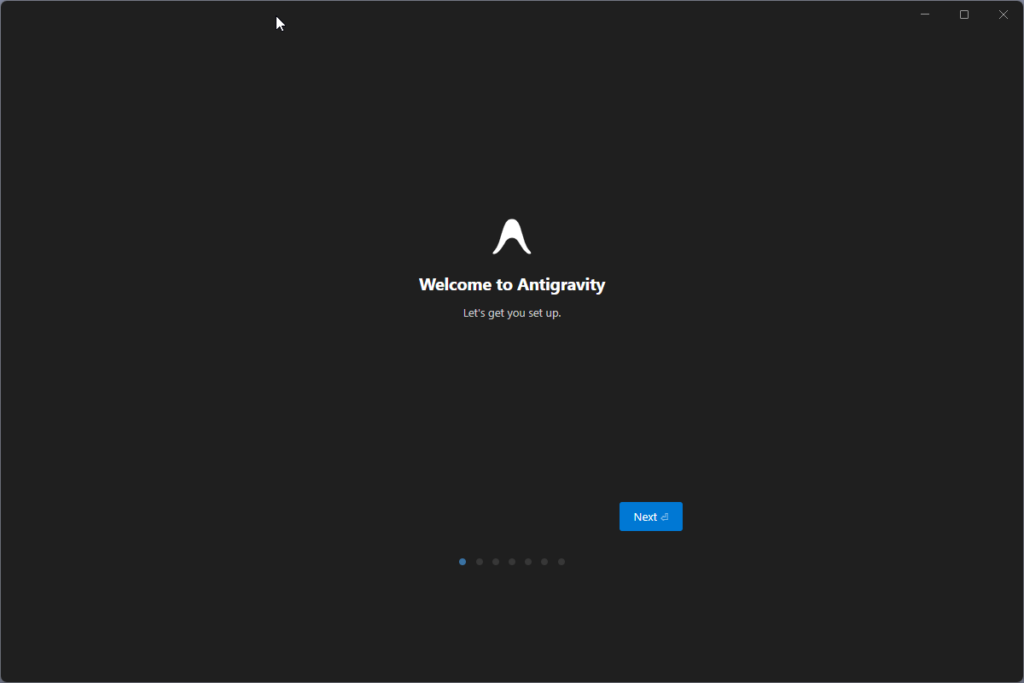
Welcome to Antigravity Antigravityへようこそ
Let’s get you set up. セットアップを始めましょう (または「設定を始めましょう」「準備をしましょう」)
「NEXT」をクリックします。
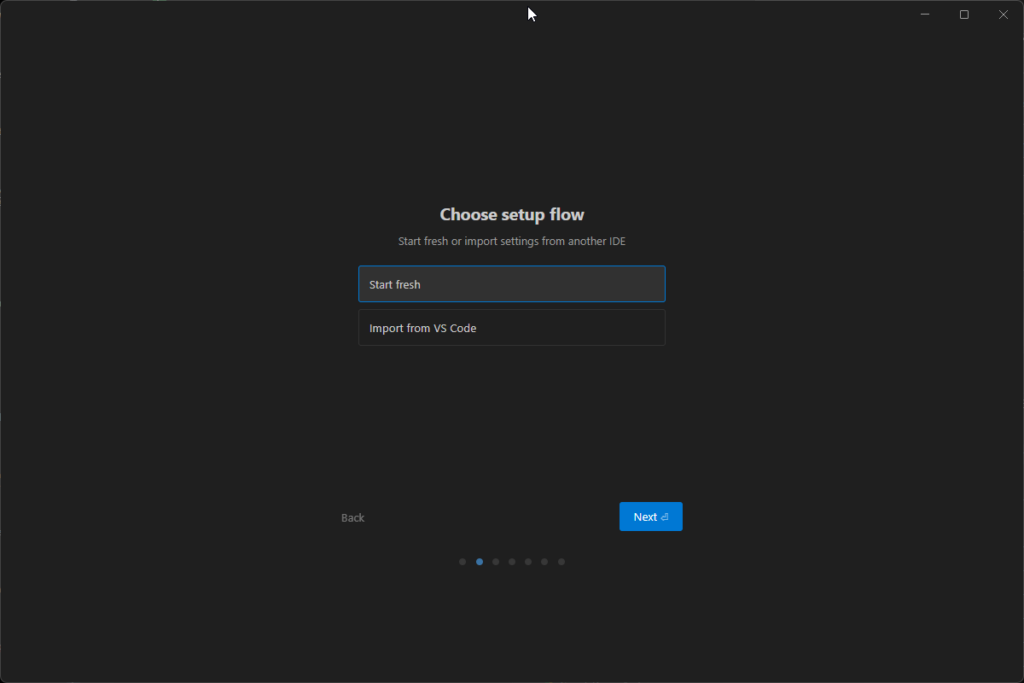
Choose setup flow 設定フロー(手順)を選択
Start fresh or import settings from another IDE 新規に開始するか、別のIDE(統合開発環境)から設定をインポートするか選んでください
選択肢:
- Start fresh 新規に開始(最初から設定する)
- Import from VS Code VS Codeからインポート(設定を引き継ぐ)
今回はきれいな状態から開始したかったので「Start fresh」をクリックします。
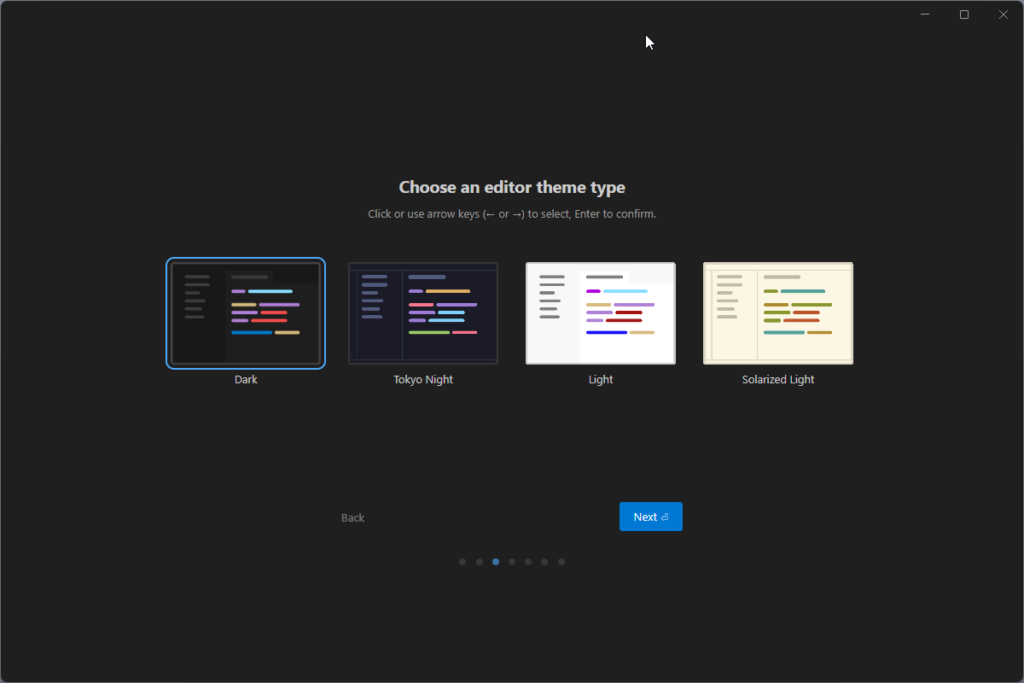
Choose an editor theme type エディターのテーマタイプ(配色)を選択
Click or use arrow keys (← or →) to select, Enter to confirm. クリックまたは矢印キー(← または →)で選択し、Enterで確定します。
- Dark ダーク(暗色系)
- Tokyo Night Tokyo Night(トーキョーナイト ※テーマ名)
- Light ライト(明色系)
- Solarized Light Solarized Light(ソラライズド・ライト ※テーマ名)
好みのテーマタイプを選択します。
新しくアップロードされた画像(エージェントの設定画面)の翻訳です。
How do you want to use the Antigravity Agent? Antigravityエージェントをどのように使用しますか?
Select one of the options below. 以下のオプションから1つ選択してください。
- Agent-driven development エージェント主導の開発 (エージェントが主体となって作業を進めるモード)
- Agent-assisted development [RECOMMENDED] エージェント支援による開発 [推奨] (人間が主体でエージェントがサポートするモード)
- Review-driven development レビュー主導の開発 (エージェントの提案を人間がレビューしてから進めるモード)
- Custom configuration カスタム設定 (詳細を自分で設定する)
いろいろなエージェントを利用するモードがあるようですが、今回は推奨の「Agent-assisted development」を選択します。

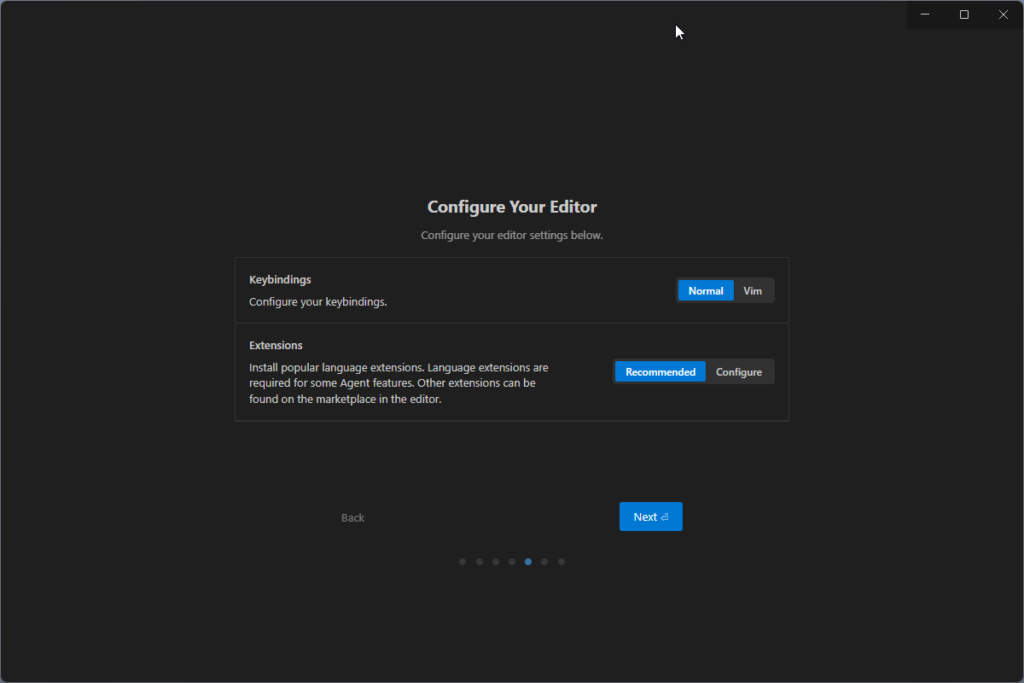
Configure Your Editor エディターを設定する
Configure your editor settings below. 以下でエディターの設定を行ってください。
キーバインド(キー操作の割り当て)
Configure your keybindings. キーバインドを設定します。
- Normal:通常(標準的な操作)
- Vim:Vim(Vimエディタ風の操作)
拡張機能
Install popular language extensions. Language extensions are required for some Agent features. Other extensions can be found on the marketplace in the editor. 人気のある言語拡張機能をインストールします。一部のエージェント機能を使用するには、言語拡張機能が必要です。その他の拡張機能は、エディター内のマーケットプレイスで見つけることができます。
- Recommended:推奨(おすすめをインストール)
- Configure:設定(自分で選択)
今回は「Normal」、「Recommended」を選択します。
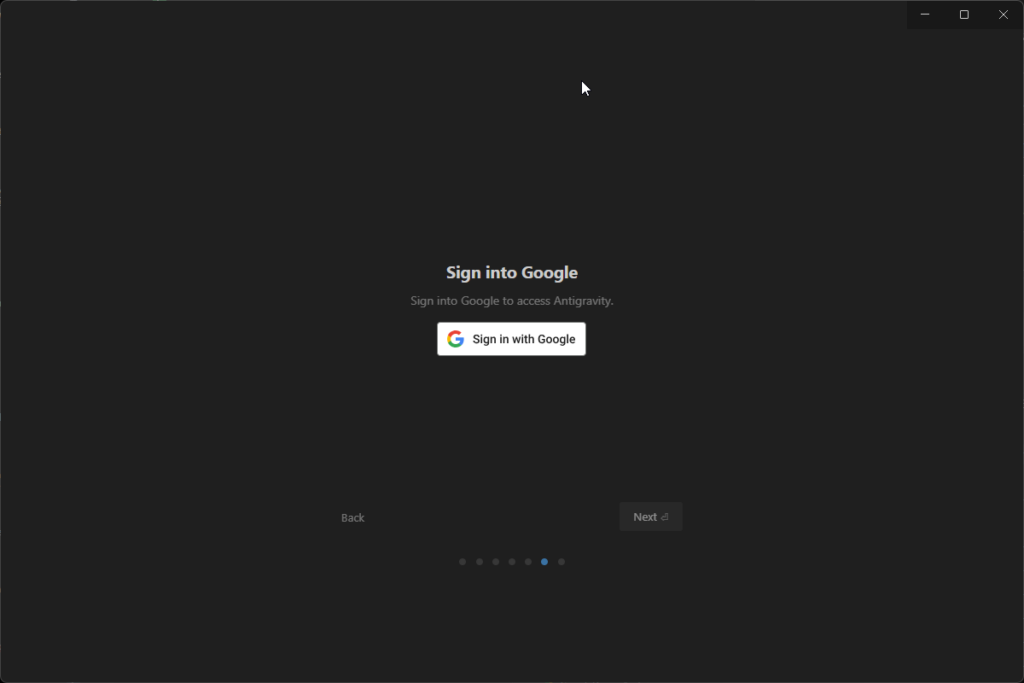
Sign into Google Googleにログイン
Sign into Google to access Antigravity. Antigravityにアクセスするために、Googleにログインしてください。
Googleアカウントでのサインインを求められます。Google one AI Proを契約していると利用可能な上限が少し緩和されるらしいので迷わずに私はログインしました。
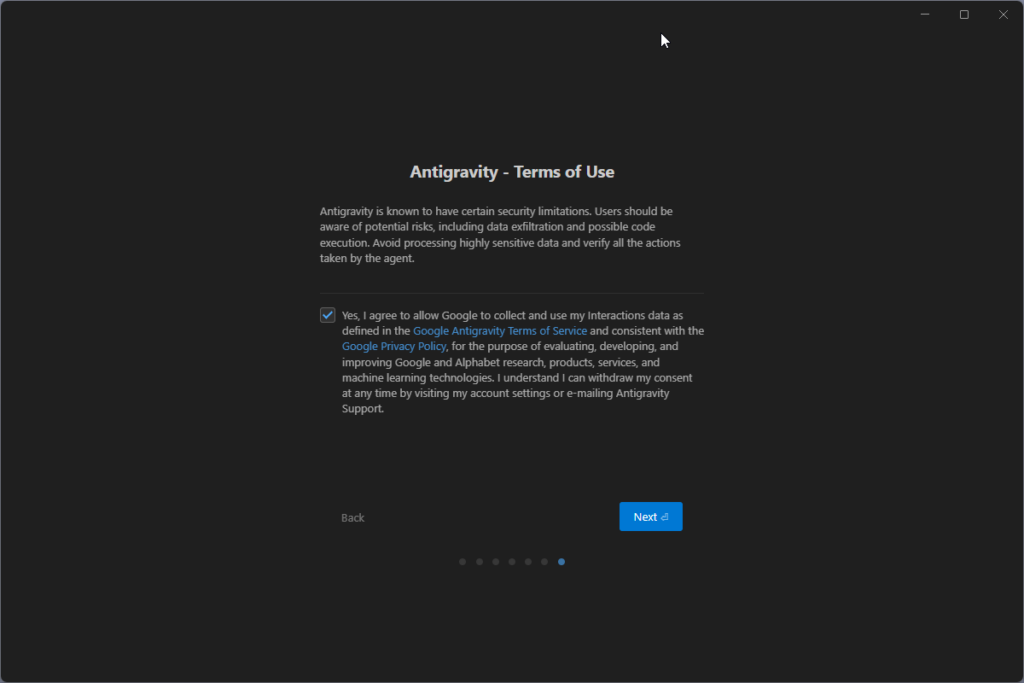
Antigravity – Terms of Use Antigravity – 利用規約
Antigravity is known to have certain security limitations. Users should be aware of potential risks, including data exfiltration and possible code execution. Avoid processing highly sensitive data and verify all the actions taken by the agent. Antigravityには、特定のセキュリティ上の制限があることが知られています。ユーザーは、データの外部流出やコード実行の可能性を含む潜在的なリスクについて認識しておく必要があります。機密性の高い(非常に重要な)データの処理は避け、エージェントによって行われるすべてのアクションを確認するようにしてください。
利用規約に問題がなければチェックを入れ、NEXTをクリックしてください。
これで初期設定は完了です。
次回は大まかな使い方や日本語化、必要なアドインのインストール等を実施していこうと思います(時間があれば・・・)


コメント