
はじめに
おつかされまです。tyamonです。
この記事では、Cron式をGUI操作で作成し、次回実行時刻まで確認できるブラウザツールを紹介します。
以下のような方を対象としています。
- EventBridgeやGitHub ActionsのCronスケジュール設定で毎回構文を調べている
0 9 * * 1-5のような記法が直感的に理解しにくい- 設定したCronが「次にいつ動くか」をすぐに確認したい
結論(成果物)
本記事で紹介するツールを使うことで、ボタン操作だけでCron式を生成し、次回実行予定5件をローカル時刻で即座に確認できます。
ツールはこちら → Cron式ジェネレーター | tools.tyamon.com
Cron式の基礎
Cron式は5つのフィールドで実行タイミングを指定します。
┌─ 分 (0-59)
│ ┌─ 時 (0-23)
│ │ ┌─ 日 (1-31)
│ │ │ ┌─ 月 (1-12)
│ │ │ │ ┌─ 曜日 (0=日曜〜6=土曜)
│ │ │ │ │
* * * * *
よく使うパターン
| Cron式 | 意味 |
|---|---|
0 9 * * * | 毎日 9:00 |
0 9 * * 1-5 | 平日(月〜金)9:00 |
*/5 * * * * | 5分ごと |
0 0 1 * * | 毎月1日 0:00 |
0 9,18 * * * | 毎日 9:00 と 18:00 |
覚えてしまえばシンプルですが、慣れるまでは「*/5 って何?」「カンマ区切りと範囲はどう書くの?」となりがちです。
ツールの使い方
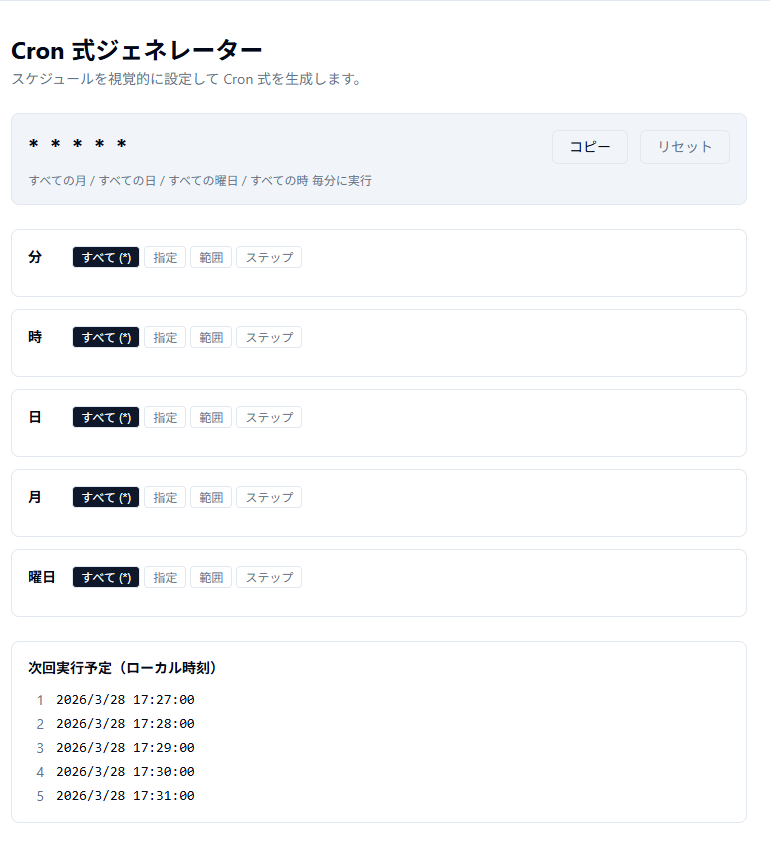
フィールドをGUI操作で設定する
分・時・日・月・曜日の各フィールドに対して、以下の4つのモードから選べます。
- すべて (
*): そのフィールドの全ての値に一致 - 指定: 特定の値をボタンで選択(複数選択可)
- 範囲: 開始〜終了を選択(例: 月〜金)
- ステップ: N回ごとに実行(例: 5分ごと)
生成されたCron式を確認・コピーする
画面上部のボックスに生成されたCron式がリアルタイムで表示されます。
「コピー」ボタンで クリップボードにコピーできます。
次回実行時刻を確認する
画面下部に次回実行予定(ローカル時刻)が5件表示されます。
設定後にここを確認すれば、意図したタイミングで動くかどうかをすぐに把握できます。
実務での活用シーン
AWS EventBridgeのスケジュール設定
EventBridgeでLambdaを定期実行する場合、Cron式で実行タイミングを指定します。
[!NOTE]
AWS EventBridgeのCron式は6フィールド構成(秒・分・時・日・月・曜日)で、標準の5フィールドとは異なります。AWSの場合は公式ドキュメントを合わせて参照してください。
GitHub Actions のスケジュールトリガー
.github/workflows にCron式を書くことで定期実行のワークフローを作れます。
on:
  schedule:
    - cron: '0 9 * * 1-5'  # 平日9時に実行
このツールで式を組み立ててからYAMLに貼り付けると、ミスを防げます。
バッチ処理のスケジュール確認
既存のCronジョブが「次にいつ動くか」を確認する用途にも使えます。
まとめ
今回はCron式をGUIで作成・確認できるツールを紹介しました。ポイントは以下の通りです。
- 分・時・日・月・曜日をボタン操作で設定してCron式を自動生成
- 次回実行時刻5件をローカル時刻でプレビュー
- AWS EventBridgeは6フィールド構成のため、設定時は公式ドキュメントを参照
コメント