はじめに
おつかされまです。tyamonです。
この記事では、JSONの整形・バリデーションをブラウザだけで手軽に行う方法を紹介します。
以下のような方を対象としています。
- APIレスポンスやcurlの出力をすぐに読みやすくしたい
- JSONの構文エラーをすばやく見つけたい
- データをサーバーに送らずにローカルで処理したい
結論(成果物)
本記事で紹介するツールを使うことで、JSON文字列の整形・構文チェックをインストール不要・データ送信なしでブラウザ上で実行できます。
ツールはこちら → JSON整形・バリデーション | tools.tyamon.com
JSON整形が必要になる場面
開発・運用の現場でJSONを扱う場面は多くあります。
curlでAPIを叩いたら1行のJSONが返ってきた- CloudWatch LogsのログがJSON形式で読みにくい
- 設定ファイルを編集したら構文エラーになった
こういったとき、ツールを使えば数秒で解決できます。
ツールの使い方
JSONを貼り付けて整形する
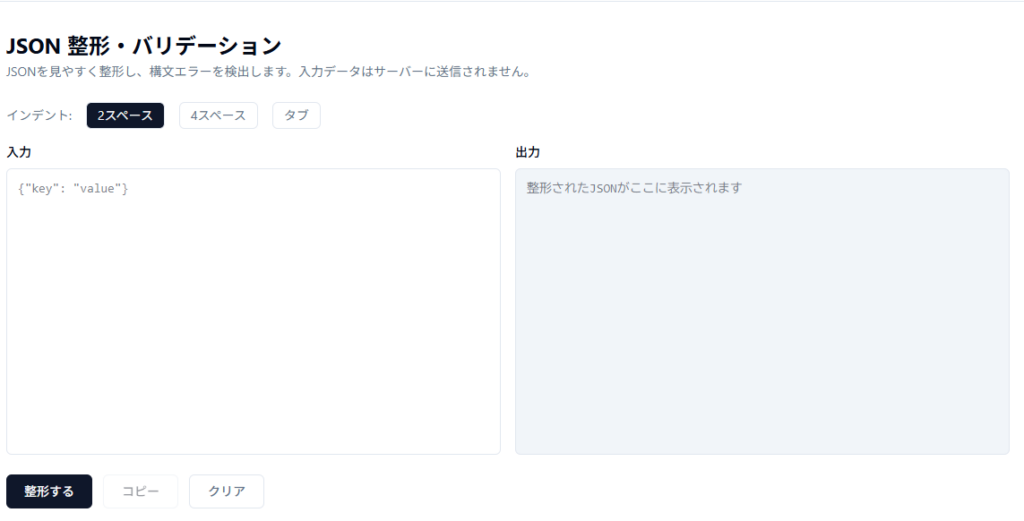
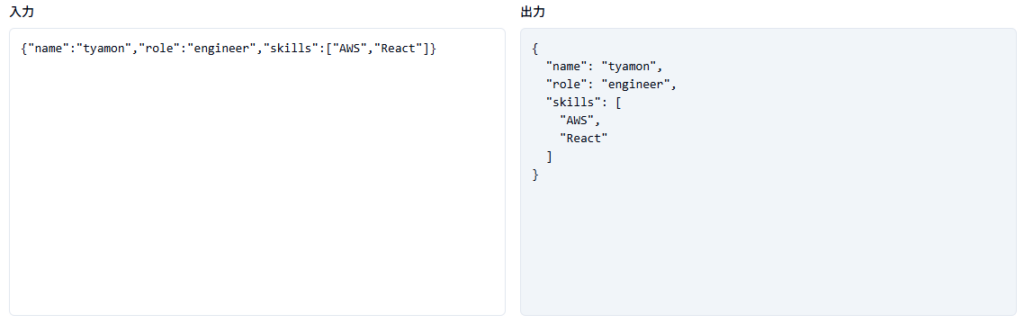
左側のテキストエリアに、整形したいJSON文字列を貼り付けます。
「整形する」ボタンを押すと、右側に見やすくインデントされたJSONが表示されます。
{"name":"tyamon","role":"engineer","skills":["AWS","React"]}↓ 整形後
{
  "name": "tyamon",
  "role": "engineer",
  "skills": [
    "AWS",
    "React"
  ]
}
インデント幅を選ぶ
整形時のインデント幅を「2スペース」「4スペース」「タブ」から選べます。
チームのコーディング規約や用途に合わせて切り替えてください。
バリデーション(構文チェック)
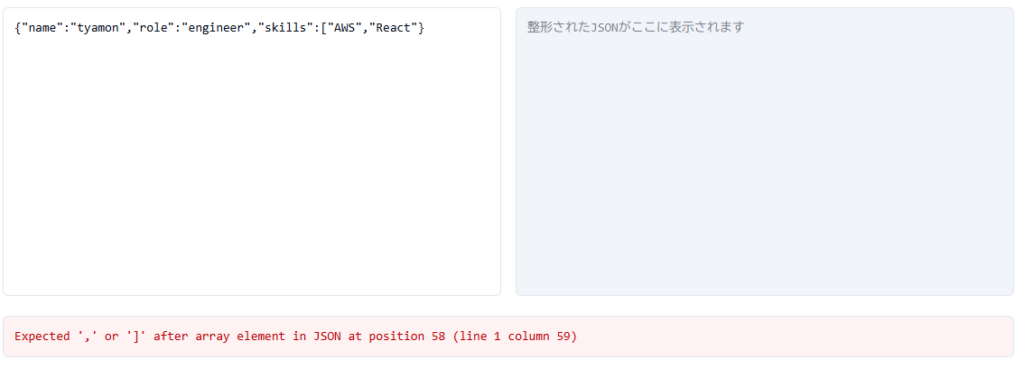
不正なJSONを貼り付けると、エラーメッセージが表示されます。
エラーメッセージはブラウザの JSON.parse() が返す内容をそのまま表示しているため、エラー箇所の手がかりになります。
結果をコピーする
「コピー」ボタンを押すと、整形済みJSONをクリップボードにコピーできます。
実務での活用シーン
curlでAPIをテストするとき
curl https://api.example.com/users/1
# {"id":1,"name":"tyamon","email":"tyamon@example.com","created_at":1700000000}
このような1行のレスポンスをツールに貼り付けると、すぐに構造を把握できます。
Lambdaのテストイベントを作るとき
AWS Lambdaのテストイベントを手動で書いていると、うっかりカンマを抜かしてエラーになることがあります。
貼り付けてバリデーションするだけで事前チェックができます。
設定ファイルのデバッグ
package.json や AWS のポリシードキュメントなど、JSON形式の設定ファイルの構文チェックにも使えます。
まとめ
今回はブラウザでJSONを整形・バリデーションするツールを紹介しました。ポイントは以下の通りです。
- インデント幅(2スペース・4スペース・タブ)を選んで整形できる
- 不正なJSONはエラーメッセージで即時フィードバック
- 入力内容はサーバーに送信されないため業務データも安心
次のステップ
- 差分チェッカー:JSON設定の変更前後を比較する
- Base64デコード:Base64エンコードされたJSONをデコードして整形する

コメント