
はじめに
おつかれさまです。tyamonです。
いろんなアプリ、ページでダークモードの設定がありますが、微妙に探しにくく迷うことってありますよね。
この記事では、Web版Outlookの画面をダークモードに変更する手順について解説します。
以下のような方を対象としています。
- Web版Outlookを普段使っている方
- 画面が眩しくて目が疲れる方
- ダークモードの設定場所がわからない方
執筆の背景
最近、長時間画面を見ることが多く、白い画面だと目が疲れるため、Outlookもダークモードにしたいと思いました。設定箇所が少しわかりにくかったため、備忘録として残します。
結論
Web版Outlookの設定から「全般」>「デザイン」(または「外観」)を選択することで、簡単にダークモードに変更できます。
前提条件・環境
- OS: Windows 10 / 11 (ブラウザ上で動作するためOSは問わない)
- アプリ: Web版 Outlook (ブラウザ版)
Web版Outlookをダークモードにする手順
設定変更のステップ
具体的な手順は以下の通りです。
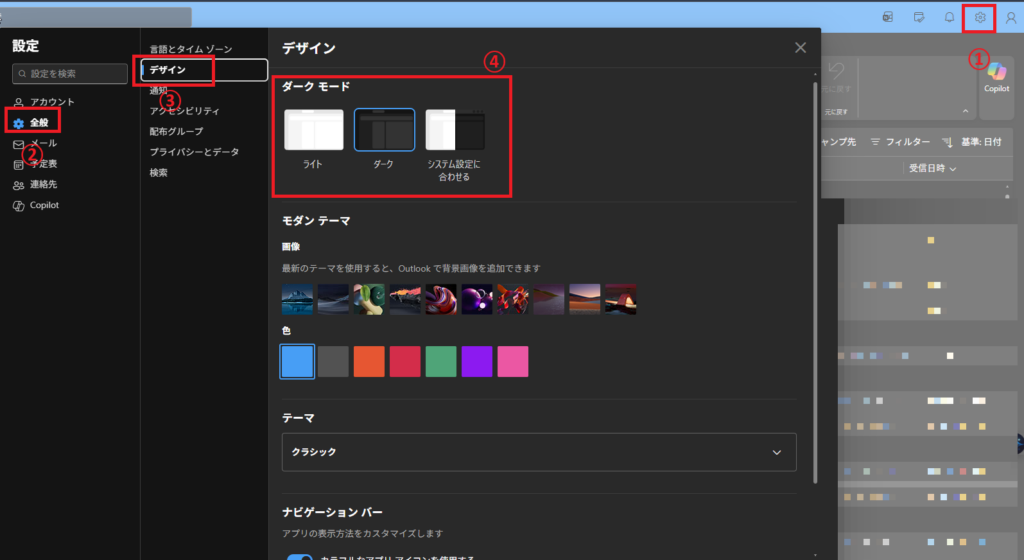
- Web版Outlookの右上にある設定(歯車マーク)をクリック
画面右上のアイコン群の中に歯車のマークがあります。 - 左ペインの「全般」をクリック
設定メニューが開いたら、左側のリストから「全般」を選択します。 - 「全般」内にある「デザイン」をクリックし、ダークモードを選択
「デザイン」(または「外観」)の項目が表示されるので、その中からモード(今回は「ダーク」)をクリックして選択します。
※「保存」ボタンがある場合は忘れずにクリックしてください(通常は即時反映されます)。
[!NOTE]
ダークモード以外にも、テーマや配色の変更が可能です。お好みに合わせて調整してください。
まとめ
今回は Web版Outlookをダークモードに変更する方法 について紹介しました。ポイントは以下の通りです。
- 設定(歯車)> 全般 > デザイン(外観) から変更可能
- ダークモードにすることで目の疲れを軽減できる可能性がある
簡単な設定ですが、毎日使うツールなので自分好みの画面にしておくと快適です。ぜひ試してみてください。


コメント