はじめに
おつかされまです。tyamonです。
この記事では、URLやテキストからQRコードをブラウザ上で生成し、PNG・SVG形式でダウンロードする方法を紹介します。
以下のような方を対象としています。
- アプリやサービスのURLをQRコードにして配布したい
- インストール不要でQRコードを作りたい
- ダウンロードしたファイルを印刷・資料に使いたい
結論(成果物)
本記事で紹介するツールを使うことで、URLやテキストをQRコードに変換してPNG・SVGでダウンロードできます。外部サービスへのデータ送信はありません。
ツールはこちら → QRコード生成 | tools.tyamon.com
ツールの使い方
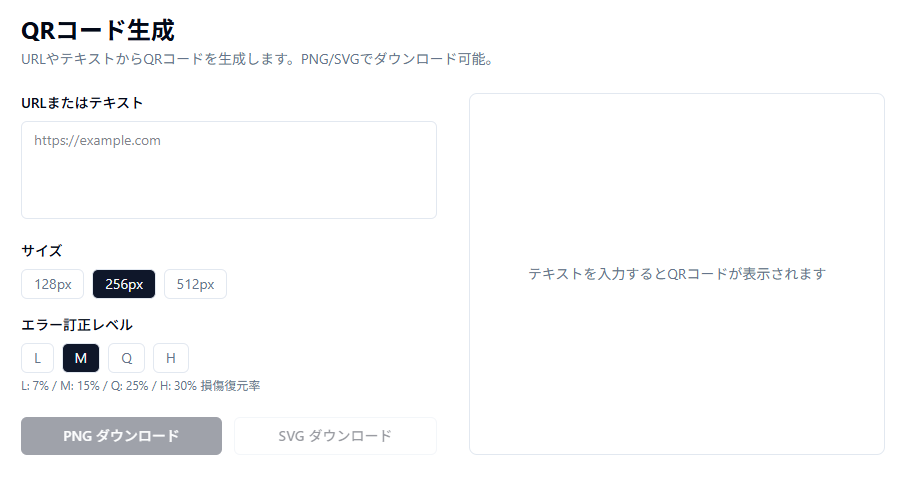
テキストまたはURLを入力する
左側のテキストエリアにQRコード化したい文字列を入力します。
入力した内容がリアルタイムでプレビューに反映されます。
サイズとエラー訂正レベルを選ぶ
サイズは 128px・256px・512px から選べます。印刷用途には512pxを推奨します。
エラー訂正レベルは4段階あります。
| レベル | 復元率 | 用途 |
|---|---|---|
| L | 7% | データ量を小さくしたい場合 |
| M | 15% | 通常用途(デフォルト) |
| Q | 25% | 多少汚れても読み取れるようにしたい |
| H | 30% | ロゴを重ねるなど一部が隠れる場合 |
ロゴを中央に重ねたQRコードを作る場合は、エラー訂正レベルをH(30%)にしておくと読み取り精度が保たれます。
PNG・SVGでダウンロードする
- PNG: 写真・印刷物・プレゼン資料などラスター形式が必要な場合
- SVG: 拡大しても劣化しないベクター形式。Webサイトへの埋め込みに最適
実務での活用シーン
社内掲示・マニュアルへの掲載
システムのURLをQRコードにして印刷物に載せると、長いURLを手入力する手間が省けます。
Googleフォームやアンケートの配布
回答フォームのURLをQRコードにして配布用紙に印刷するだけで、参加者がスマートフォンからすぐにアクセスできます。
Wi-FiのSSID・パスワードのQR化
Wi-Fi接続情報をQRコードにすることもできます。以下の形式のテキストを入力してください。
WIFI:T:WPA;S:ネットワーク名;P:パスワード;;対応しているスマートフォンのカメラで読み取るだけで、Wi-Fiに自動接続できます。
まとめ
今回はブラウザでQRコードを生成・ダウンロードするツールを紹介しました。ポイントは以下の通りです。
- URLやテキストを入力するだけでリアルタイムにQRコードを生成
- PNG(印刷向け)とSVG(Web埋め込み向け)の両形式でダウンロード可能
- エラー訂正レベルを変えることでロゴ重ね合わせにも対応
コメント