はじめに
お疲れさまです。tyamonです。
この記事では、ソラカメ(SORACOM Cloud Camera Services)のライセンス解約方法 について解説します。
以下のような方を対象としています。
- ソラカメの利用を一時的に停止したい方
- コンソールからのライセンス解約手順を確認したい方
背景
手元のソラカメについて、しばらく利用する予定がなくなったため、これを機にライセンスを解約することにしました。備忘録も兼ねて手順をまとめます。
結論
本記事の手順を実施することで、ソラカメのライセンスを解約し、不要な課金を停止すること ができます。
前提条件・環境
- SORACOMユーザーコンソールへのログイン権限があること
- 解約対象のソラカメライセンスを契約していること
ソラカメライセンスの解約手順
1. コンソールへのログイン
まずは、ご自身のブラウザからSORACOMコンソールにログインします。
2. ソラコムクラウドカメラサービスへのアクセス
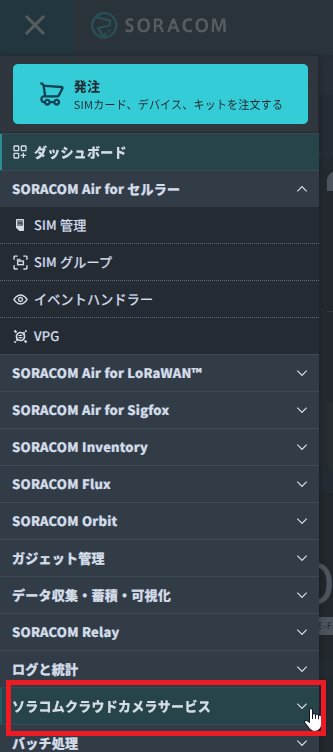
画面左ペインのメニュー内にある「ソラコムクラウドカメラサービス」をクリックします。
3. ライセンス管理画面へ移動
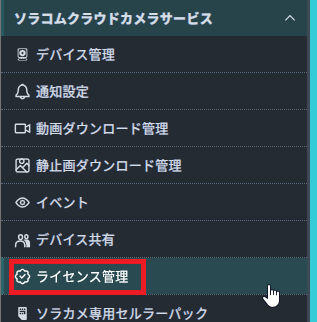
メニューが展開されるので、続けて「ライセンス管理」をクリックします。
4. 解約対象の選択
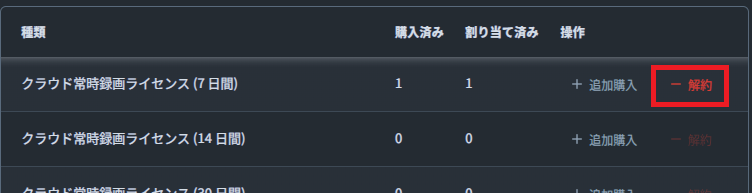
現在契約しているライセンスの一覧が表示されます。
解約したいライセンスの行にある「ー解約」ボタンをクリックします。
5. 解約の実行
解約画面が表示されたら、解約したい数量を入力し、「解約」ボタンをクリックします。
すべてのライセンスを解約したい場合は、「すべて解約する」をクリックしてください。
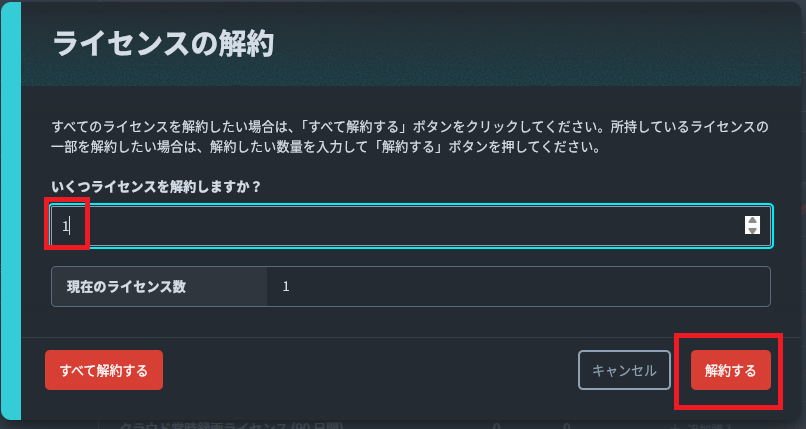
問題ないことを確認し「解約する」ボタンをクリックします。
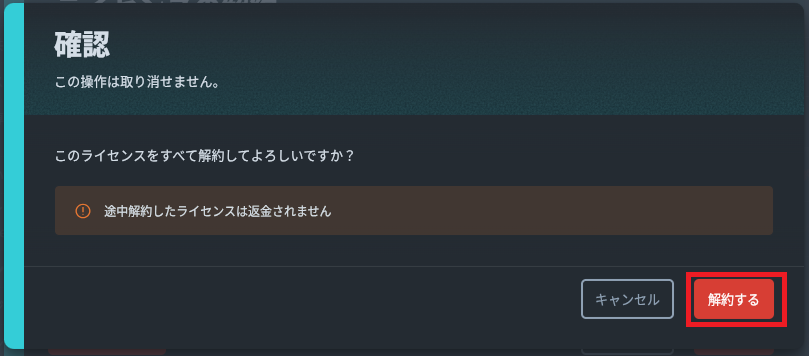
まとめ
今回はソラカメのライセンス解約手順について紹介しました。ポイントは以下の通りです。
- コンソールの「ソラコムクラウドカメラサービス」メニューから簡単にアクセスできる
- 数量を指定して一部のみ解約するか、すべて解約するかを選択可能
次のステップ
また利用を再開する予定ができた際には、同様のコンソール画面から再度ライセンスを購入し、カメラに割り当てることで利用を再開できます。
コメント