はじめに
お疲れさまです。tyamonです。
この記事では、AWS公式の日本語版AMIを使ってWindows Server 2025を構築する方法 について解説します。
以下のような方を対象としています。
- Windows ServerのEC2を構築する機会があるインフラエンジニア
- 毎回英語版のWindows Serverを立ち上げてから、手動で日本語化している方
- 手っ取り早く日本語環境のWindows Serverを利用したい方
背景
これまで私は、Windows ServerのEC2を立てる際、デフォルトで選択できる英語版のAMIを選んで起動していました。
その後、RDPで接続し、設定画面から言語パックをダウンロードしてインストール……という手順で日本語化を行っていました。
しかし、毎回この作業を行うのは手間がかかりますし、ダウンロードや再起動の待ち時間も馬鹿になりません。
そこで改めて調べてみたところ、最初から日本語化されているAMI がAWS公式から提供されていることを知りました。
AWSが提供しているため安全性も高く、何より起動直後から日本語環境が使えるのは非常に便利です。
もし私と同じように「Windows Serverは英語版から日本語化するもの」と思い込んでいる方がいれば、ぜひこの方法を試していただきたいと思い、記事にしました。
結論
本記事の手順(日本語版AMIの選択)を実施することで、面倒な日本語化作業なしで、起動直後から日本語環境のWindows Server 2025 を利用できるようになります。
前提条件・環境
- 必須: AWSアカウントを持っていること
- 検証時のリージョン: 東京リージョン (ap-northeast-1)
- 検証した日付: 2025/01
日本語版 Windows Server 2025 の構築手順
ここからは実際の画面手順を解説します。
1. EC2インスタンス起動画面へ
AWSマネジメントコンソールからEC2のダッシュボードに移動し、「インスタンスを起動」をクリックします。
2. AMIの選択
ここが最重要ポイントです。
「名前とタグ」などを入力した後、「アプリケーションおよび OS イメージ (Amazon マシンイメージ)」セクションで以下の操作を行います。
- 「クイックスタート」の右側にある 「その他の AMI を閲覧する」 をクリックします。
- AMI検索画面が開くので、検索バーの横にあるタブから 「コミュニティ AMI」 を選択します。
- 検索バーに
Windows_Server-2025-Japaneseと入力して検索します。
すると、検索結果に日本語版のWindows Server 2025のAMIが表示されます。
(例: Windows_Server-2025-Japanese-Full-Base-xxxxxxxx など)
これを選択します。
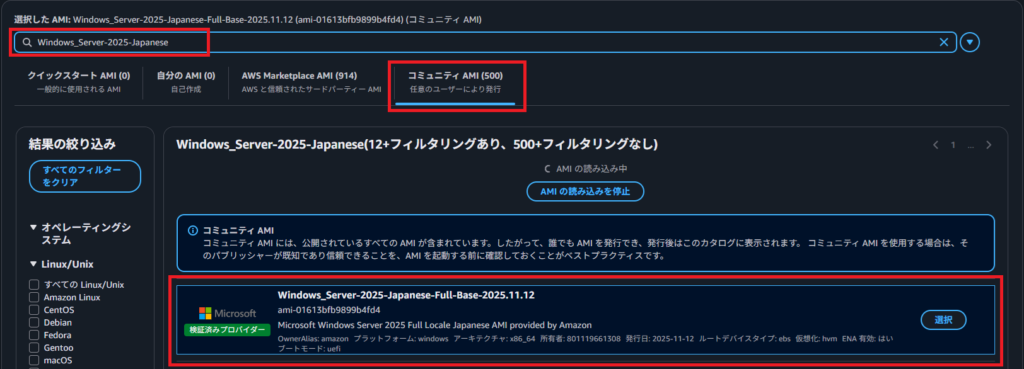
「コミュニティAMI」タブから選択しますが、所有者が「801119661308」 (AWS公式アカウント) であることを念のため確認しておくと安心です。
3. インスタンスタイプの選択と起動
AMIを選択した後は、通常のインスタンス作成手順と同様です。
- インスタンスタイプ: 用途に合わせて選択
- キーペア: 既存のものを選択するか、新規作成作成
- ネットワーク設定: 適切なVPC/サブネットを選択
設定が完了したら「インスタンスを起動」をクリックします。
4. 起動確認 (日本語化されているかの確認)
インスタンスが「実行中」になったら、RDPで接続してみます。
- EC2コンソールで「接続」をクリックし、RDPクライアントタブから「パスワードを取得」してパスワードを入手します。
- リモートデスクトップ接続を行います。
ログイン後、デスクトップ画面やスタートメニューが 最初から日本語で表示されていれば成功 です!
これまでの「英語のまま起動→言語パックのダウンロード→インストール→再起動」という長い待ち時間から解放されます。


コメント