はじめに
おつかされまです。tyamonです。
EaseUS Partition MasterでCドライブの容量を増やしたい方に向けて、Dドライブの空きをCドライブに移す手順を解説します。BitLockerが有効な環境で途中エラーが出た場合の対処法もあわせて紹介します。
結論:EaseUS Partition MasterのサイズGUI操作でパーティションを変更できますが、BitLockerを事前に無効化しておかないと途中でエラーが出ます。
EaseUS Partition Masterをインストールする
まずは以下のページからEaseUS Partition Masterをダウンロードします。
インストーラーを実行するとユーザーアカウント制御のダイアログが表示されるので「はい」をクリックします。その後「今すぐインストールする」をクリックすると、ダウンロードとインストールが自動で進みます。完了したら「今すぐ始める」をクリックしてソフトを起動します。
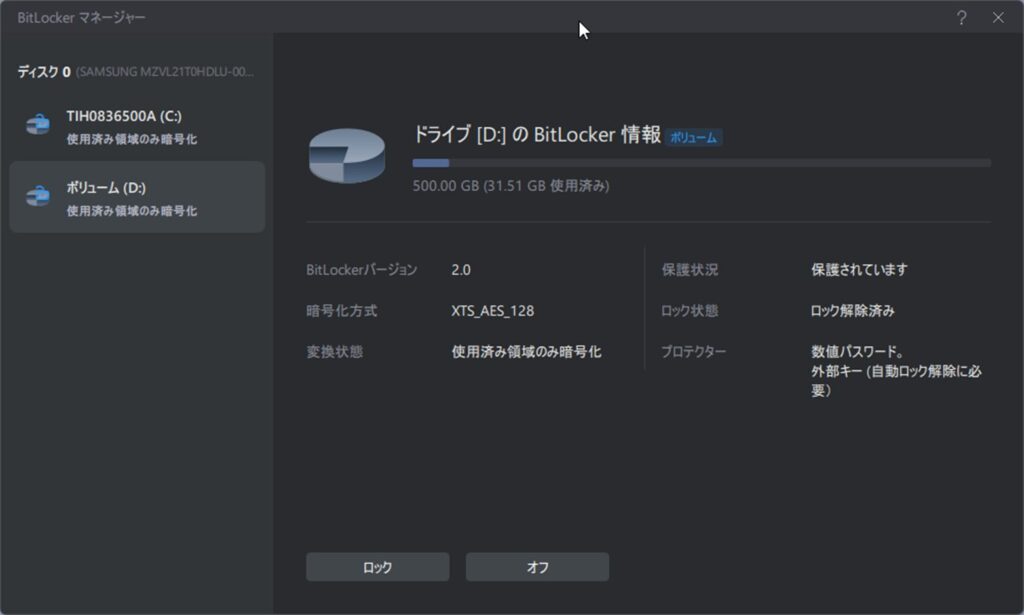
DドライブをCドライブに拡張する手順
Dドライブのサイズ縮小を試みる
起動後、Dドライブを右クリックして「サイズ調整/移動」をクリックします。Cドライブ側に空きを作るため、左側のハンドルをマウスでドラッグして縮小方向に調整し、「適用」をクリックします。
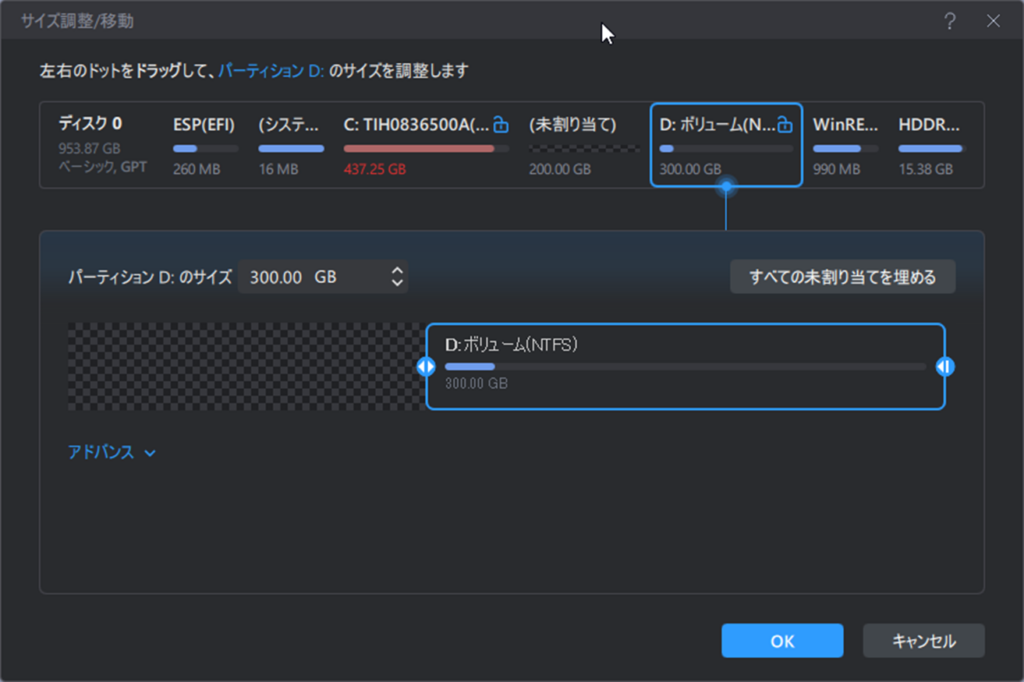
ここでエラーが出て処理が止まることがあります。BitLockerが有効になっているドライブはサイズ変更できないためです。
BitLockerを無効化する
Dドライブを右クリックして「BitLockerマネージャー」をクリックし、「オフ」→「はい」の順にクリックします。変換処理が走るので完了まで待ちます。
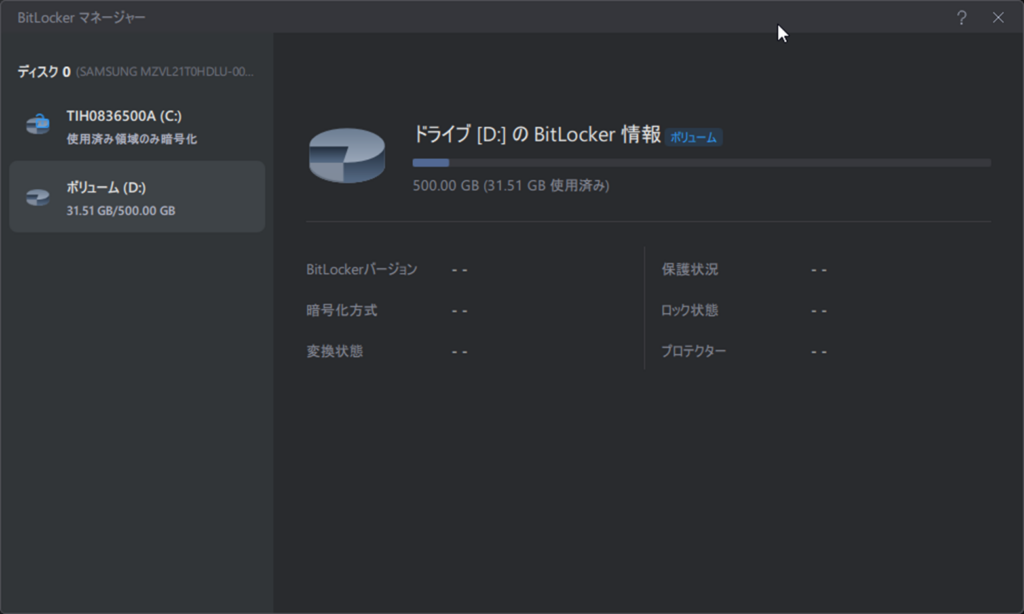
完了するとドライブが通常状態に戻ります。
Dドライブを縮小する
BitLocker無効化後、あらためてDドライブを右クリックして「サイズ調整/移動」をクリックします。先ほどと同様にCドライブ側に空きができるよう左ハンドルをドラッグして調整し、「適用」をクリックします。
タスクキューが表示されるので「→1個のタスクを実行」を選択し、「適用」をクリックします。内容によっては再起動が必要な旨が表示されるので「はい」を選択します。再起動後、Dドライブの容量が減っていることを確認します。
Cドライブを拡張する
ソフトを再度起動します。今度はCドライブのBitLockerも無効化しておきます。手順はDドライブのときと同様です。
Cドライブを右クリックして「サイズ調整/移動」をクリックし、右側のハンドルをスライドさせてDドライブから確保した空き領域分を拡張します。
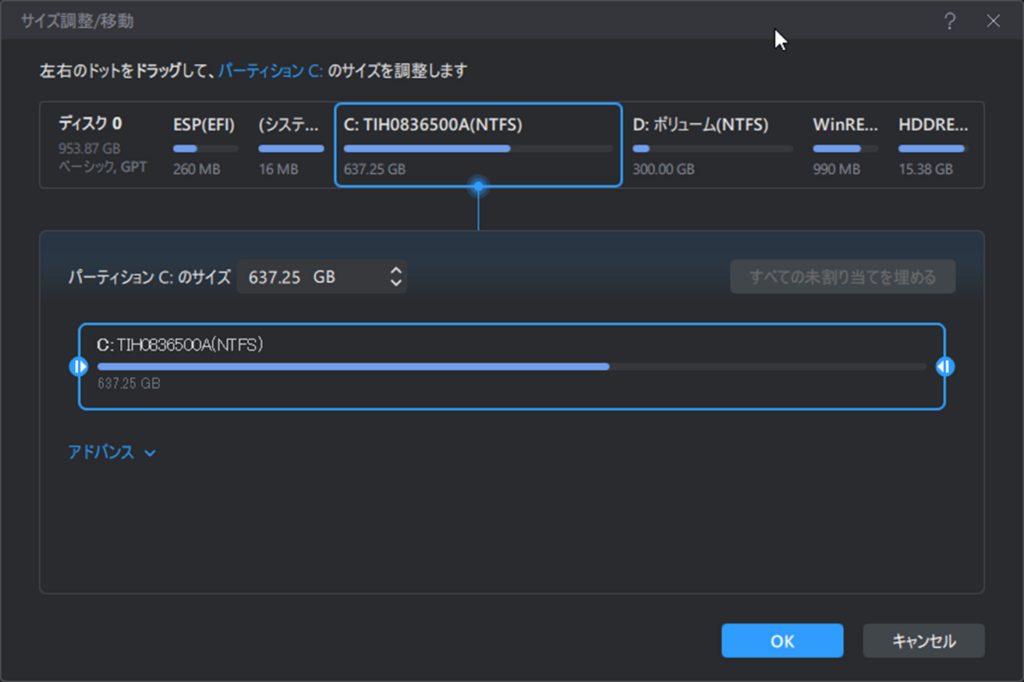
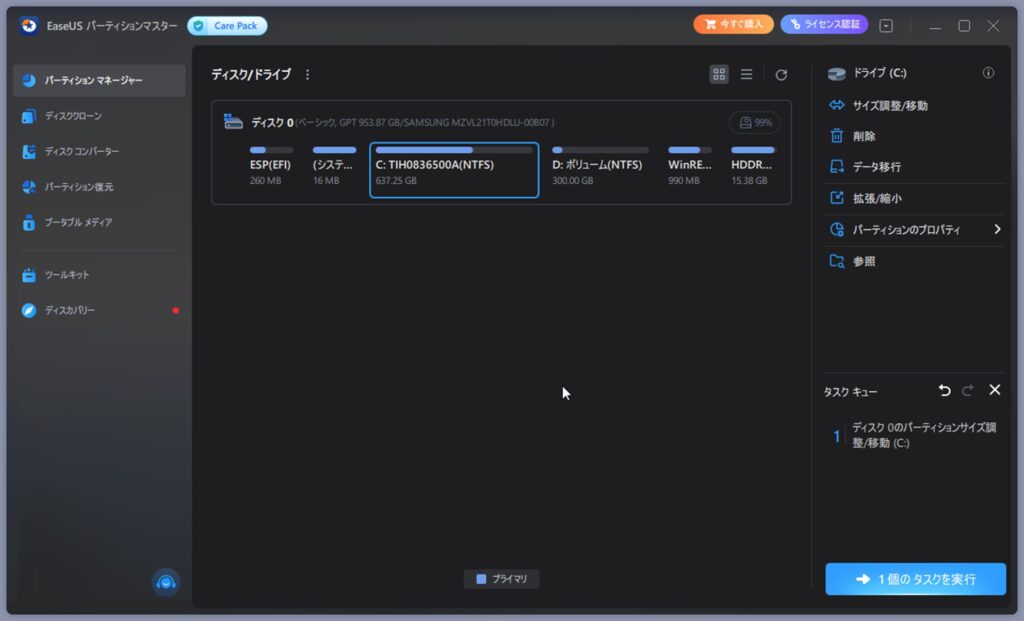
縮小時と同様にタスクキューが表示されるので「1個のタスクを実行」を選択し、「適用」→「完了」の順にクリックします。完了後、Cドライブの割り当てが増えていることを確認します。
[!NOTE]
CドライブとDドライブ両方のBitLockerを解除してから作業を進めると、途中でエラーが出ることなくスムーズに完了します。
まとめ
EaseUS Partition MasterでDドライブの空きをCドライブに移すことができました。BitLockerが有効な環境では操作途中でエラーが発生するため、対象ドライブのBitLockerを事前にオフにしてから作業を進めるのがポイントです。パーティション変更には再起動が必要な場合があるため、作業前にデータのバックアップを取っておくことをおすすめします。
コメント