はじめに
おつかれさまです。tyamonです。
Kiro Crew を起動すると、お化けのキャラクターがふわふわ浮かぶローディング画面が表示されます。この記事は、その画面の背景色が、設定したカラーテーマに合わせて変わるという小ネタの紹介です。
結論:設定のカラーテーマを変えると、起動時のローディング画面の背景色もそのテーマの色に連動して変わります。
起動時のローディング画面
Kiro Crew を立ち上げると、ゲートウェイの起動を待つ間、お化けがいくつも浮かぶ画面が出ます。画面には「Waiting for gateway…」と経過秒数が表示され、準備が整うとメイン画面に切り替わります。
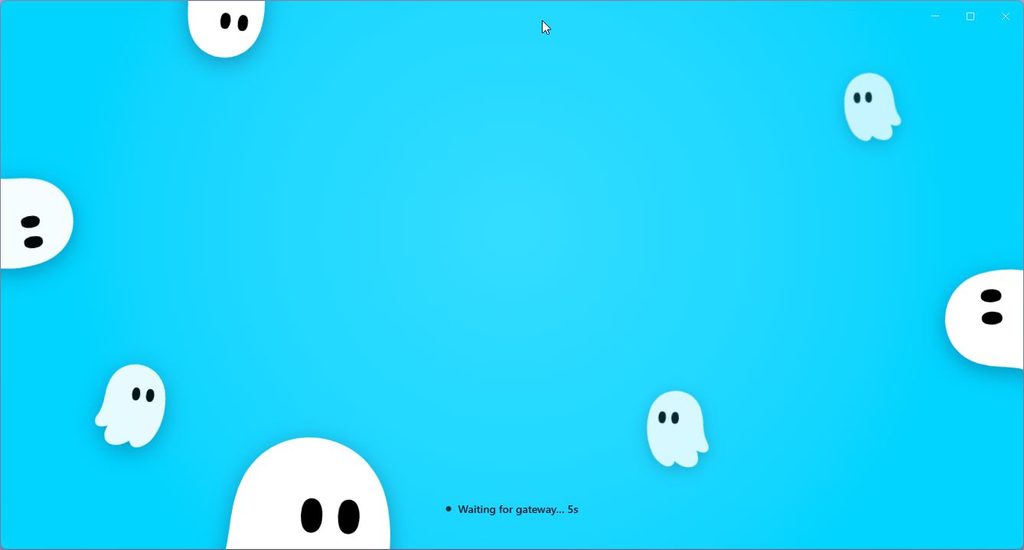
ふだんは数秒で消えてしまうので、じっくり眺めることは少ないかもしれません。
テーマを変えると背景色も変わる
Kiro Crew のカラーテーマは、設定の「表示」→「テーマ」から変更できます。執筆時点では Kiro / Catppuccin / Tokyo Night / Gruvbox / Ice / AMOLED といったテーマが選べます。
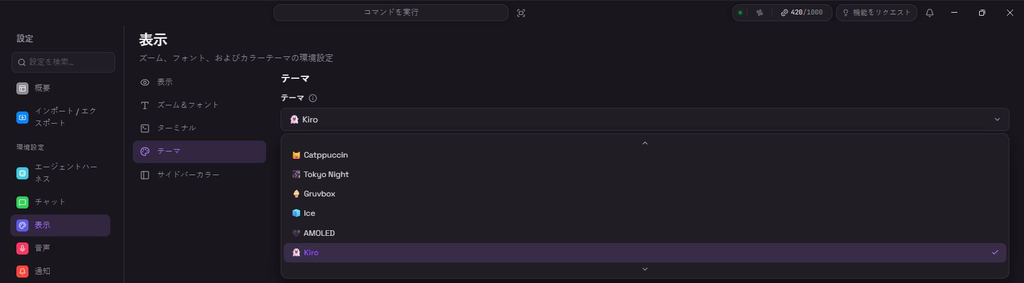
ここでテーマを切り替えると、アプリ本体の配色はもちろん、次回起動時のローディング画面の背景色まで、選んだテーマの色に変わります。
たとえば水色の「Ice」を選んでいるときは、ローディング画面も水色になります。
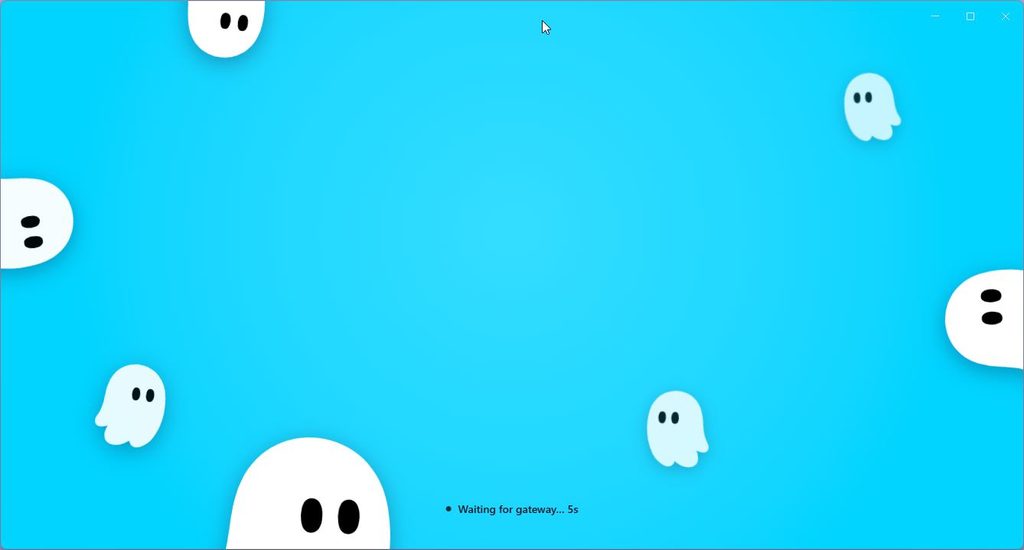
一方、紫系の「Kiro」を選ぶと、同じお化けの画面が紫色になります。
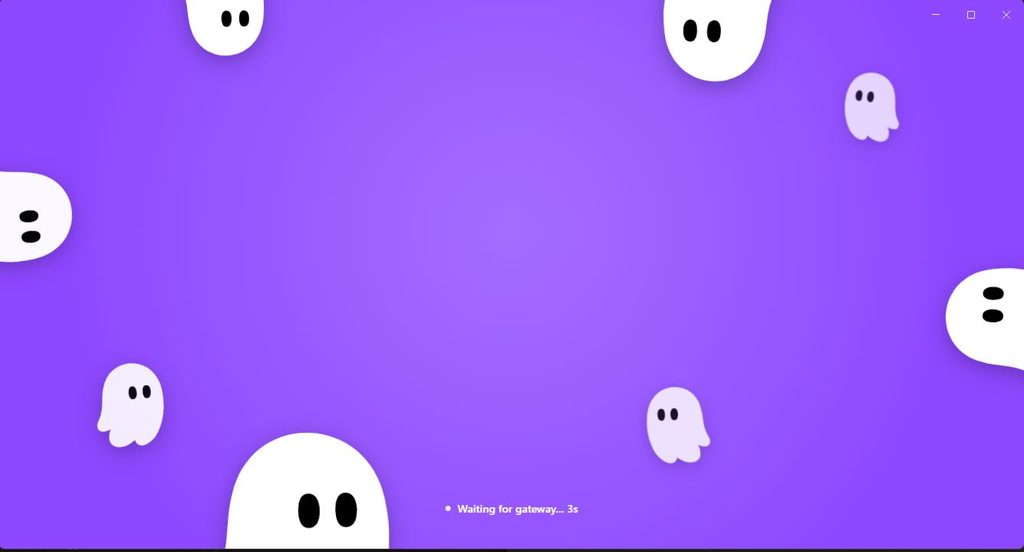
同じ画面・同じお化けなのに、背景色だけがテーマに合わせて切り替わります。並べて見ると違いが分かりやすいです。
[!NOTE]
ローディング画面はすぐに消えるので、色を見比べたいときは起動直後の数秒がチャンスです。
まとめ
Kiro Crew の起動時のローディング画面は、設定したカラーテーマに合わせて背景色が変わります。Ice なら水色、Kiro なら紫、という具合です。
機能的には何の意味もない部分ですが、こういう細かいところまで配色が揃っていると、丁寧に作られているなと感じます。テーマを変えたときは、次の起動でローディング画面の色もチェックしてみてください。
参考資料
この記事は tyamon(製造業の情シス)が実際に試した内容をもとに書いています。詳しくは運営者情報、ご質問はお問い合わせまで。
コメント