
はじめに
おつかれさまです。tyamonです。
AWS が提供する AI IDE「Kiro」から、Microsoft の Power Apps を操作する。クラウドではライバル同士の2社のサービスが、1つの画面でつながったら面白いのでは、と思って試しました。
Microsoft が公開している手順書は GitHub Copilot や Claude Code 向けで、Kiro は対象に入っていません。それでも、MCP サーバーを自分で登録すれば動きました。この記事では、Kiro IDE から Power Apps のキャンバスアプリを作るところまでの流れを紹介します。
結論:Power Apps で空のアプリを作って共同編集をオンにし、mcp.json に canvas-authoring を1つ足せば、Kiro のチャットからアプリを作れます。
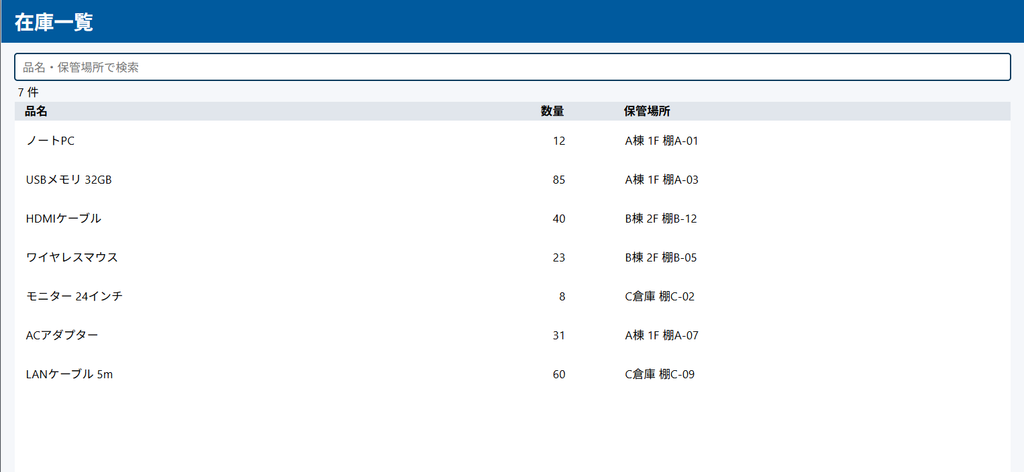
今回やったこと
Microsoft Learn のAI コード生成ツールを使用してキャンバス アプリを作成および編集するという手順に沿って進めました。
仕組みは次のとおりです。まず Power Apps Studio で空のアプリを作り、共同編集をオンにします。次に、AI ツールを MCP サーバー経由でそのアプリにつなぎます。つないだあとは、自然言語で頼むと、AI が .pa.yaml というファイルで画面と数式を書き、Studio に反映します。
使った環境は、Windows、Kiro IDE、.NET SDK 10.0.404 です。手順書の前提は .NET 10 SDK 以降なので、この点は満たしていました。アプリは、品名・数量・保管場所を一覧表示して、検索と詳細表示ができる在庫管理にしました。データソースは使わず、サンプルデータで動く最小の形です。
なぜ Power Apps なのか
Kiro を使えば、Web アプリでも何でも自分で作れます。ただし、社内で使ってもらうとなると話が変わります。置き場所、アクセス権、ログイン、運用の担当者などを決める必要があり、情シスへの確認や社内調整にも時間がかかります。
一方、社内ですでに Power Apps が使える環境なら、その手間はほとんどありません。ログインや権限管理は、いつもの Microsoft 365 のアカウントに任せられます。作ったアプリも、共有の設定をするだけで、社内のメンバーに展開できます。
つまり、アプリの作り方は Kiro で速くして、置き場所と権限は Power Apps の既存の仕組みに任せる、という分担です。これは私の見立てで、会社のライセンスや運用ルールによって事情は変わります。自分の環境で Power Apps が使えるかどうかは、先に確認してください。
Power Apps で空のアプリを作って共同編集をオンにする
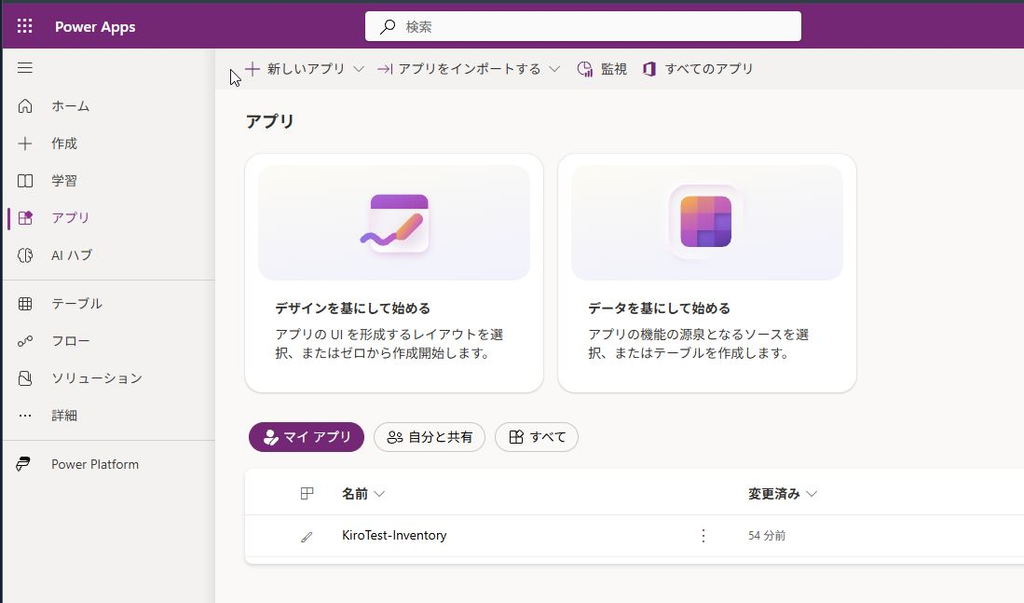
アプリは先に Power Apps 側で作っておく必要があります。手順書にも「アプリは既に存在している必要があります」と書かれています。
- make.powerapps.com を開き、開発用の環境を選びます。
- 「作成」から「空のキャンバス」を選び、アプリ名を付けます。今回は
KiroTest-Inventoryにしました。 - Studio が開いたら、一度保存します。
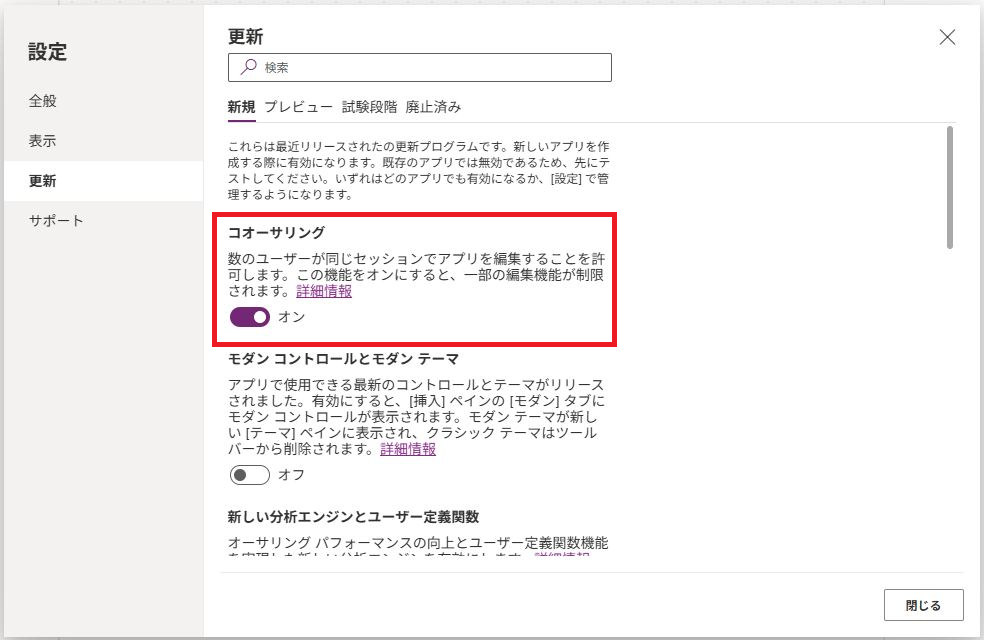
- 設定の「更新」を開き、「コオーサリング」をオンにします。
日本語の画面では「共同編集」ではなく「コオーサリング」と表示されます。探すときは、この名前で探すと見つかります。
Kiro IDE の mcp.json に canvas-authoring を追加する
手順書では /plugin install というコマンドでプラグインを入れます。Kiro IDE でこのコマンドが使えるかは分からなかったので、プラグインの中身を調べました。
プラグインは、MCP サーバーとスキルの組み合わせです。公式リポジトリのpower-platform-skillsには、MCP サーバーの起動設定が .mcp.json として置かれています。この設定を Kiro の mcp.json に書けば、サーバー側は同じように使えると考えました。
Kiro IDE で mcp.json を開き、mcpServers の中に次を追加します。
"canvas-authoring": {
  "command": "dnx",
  "args": ["Microsoft.PowerApps.CanvasAuthoring.McpServer", "--yes"],
  "disabled": false
}
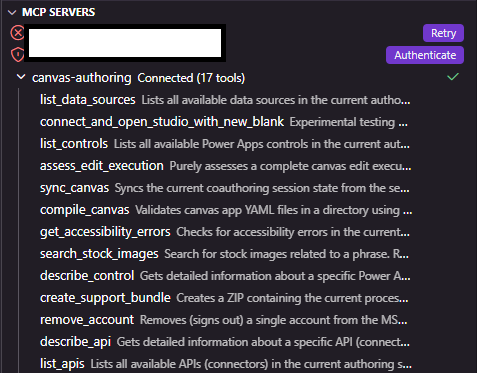
dnx は .NET 10 SDK に入っているコマンドで、NuGet からパッケージを取得して実行します。保存すると、Kiro の MCP サーバーのパネルに canvas-authoring が現れ、少し待つと Connected (16 tools) になりました。
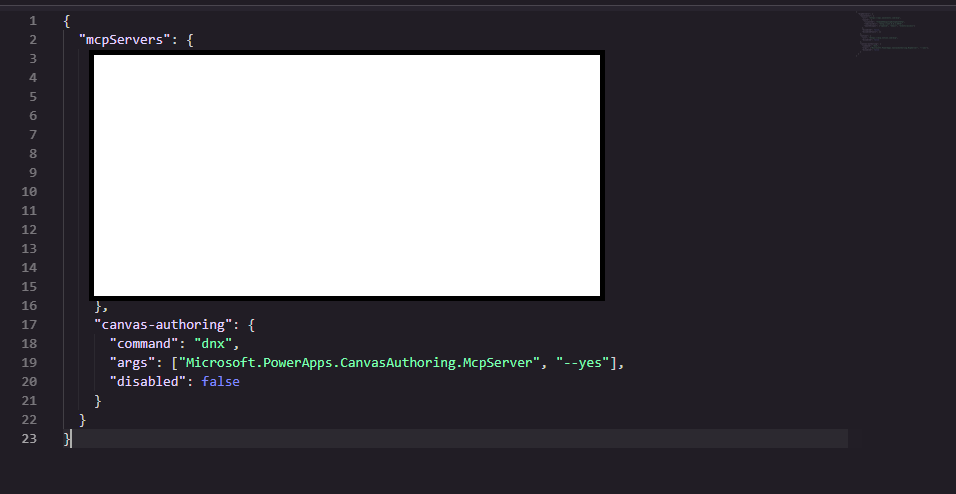
なお、今回はプラグインのスキル(/canvas-app など)は使っていません。スキルが Kiro で読み込まれるかは確認していません。代わりに、チャットで日本語で頼む形で進めました。
Studio の URL を渡して接続する
Kiro のチャットで次のように頼みました。
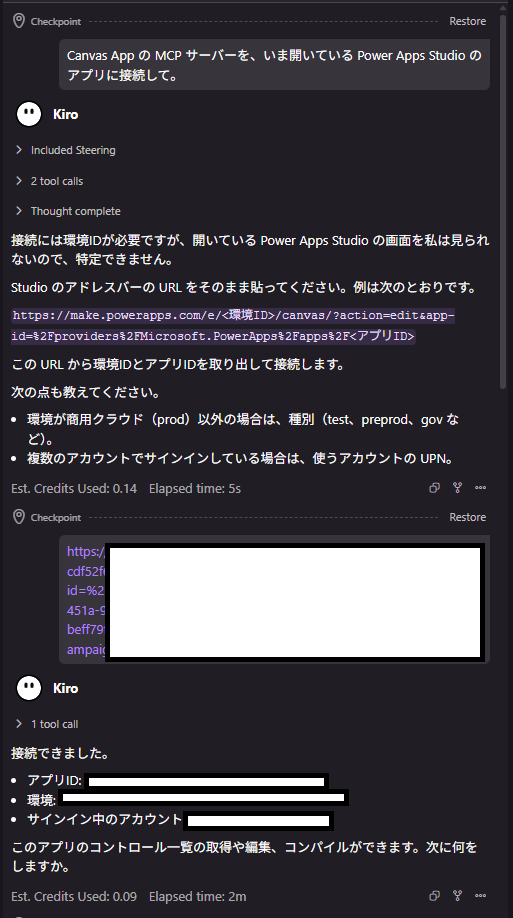
Canvas App の MCP サーバーを、いま開いている Power Apps Studio のアプリに接続して。Kiro は、環境 ID が必要だが Studio の画面は見られない、と答えて、Studio のアドレスバーの URL を求めてきました。URL を貼ると、環境 ID とアプリ ID を取り出して接続できました。サインインは、Power Apps と同じ組織のアカウントで済みました。
[!NOTE]
接続は、開いている Studio のタブの共同編集セッションに依存します。途中で Studio を閉じたところ、一度失敗しました。作業が終わるまで Studio のタブは開いたままにしてください。
在庫管理アプリを日本語で頼んで作る
次のように頼みました。手順書は、依頼文に「Canvas App」と入れると適切なツールが選ばれると説明しているので、その言葉を入れています。
Canvas App を作成して。在庫管理アプリで、品名・数量・保管場所を一覧表示し、キーワードで検索できる画面と、1件の詳細を見る画面がほしい。
まずはデータソースなしの、サンプルデータ(コレクション)で動く簡単な版にして。
Kiro は Studio の現在の状態を手元に取得し、次の3つのファイルを作りました。
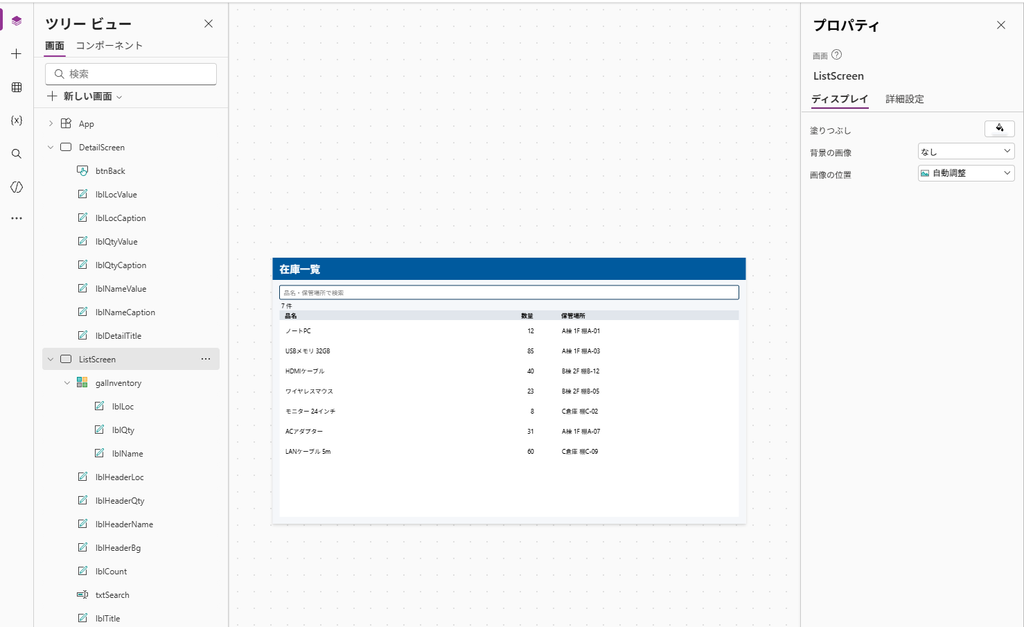
App.pa.yaml: 起動時に、サンプルの7件をcolInventoryというコレクションに入れるListScreen.pa.yaml: 一覧と検索の画面DetailScreen.pa.yaml: 選んだ1件の詳細画面
Studio のツリービューには、ListScreen と DetailScreen、ギャラリーの galInventory などが並びました。Power Fx の数式は、AI が .pa.yaml の中に書いています。
ハマったポイント
Kiro の「反映できていない」は当てにならなかった
最初の生成後、Kiro は「YAML の検証は通ったが、Studio に反映されたかは分からない」と答えました。実際は Studio にきちんと画面が入っていました。
不安なときは、Kiro に sync_canvas で Studio の状態を別のフォルダに取得してもらい、手元のファイルと比べてもらうと確実です。今回は OnStart の中身が一致していて、差分は次の2点だけでした。
- Studio 側が
Theme: =PowerAppsThemeを1行足していた - 既定値と同じ指定(
X: =0など)が省かれていた
どちらも動作には影響しません。
一覧が空に見えた
Studio の編集画面で、一覧が0件に見えました。「OnStart を実行」を試しても変わりませんでした。
原因は、検索ボックスの初期値でした。クラシックのテキスト入力コントロールには「テキスト入力」という初期値が入ります。ギャラリーが「品名か保管場所にこの文字を含む行」だけを出していたため、0件になっていました。YAML に Default の指定がなかったことが原因です。
Kiro に次のように頼んで直しました。
Canvas App の修正をお願い。
1. 検索ボックス txtSearch の Default を空文字にして、初期値で「テキスト入力」と出ないようにして。
2. 見出し行を、一覧の列(品名・数量・保管場所)と位置が揃うよう、列ごとに別のラベルに分けて。
修正後、compile_canvas で検証して。
見出しも、全角スペースで並べていたせいで列とずれていました。これも、列ごとのラベルに分けて直っています。
完成した画面
修正後、プレビューで次の動作を確認しました。
- 一覧に7件が表示される
- 「ケーブル」と入れると、HDMIケーブルと LANケーブル 5m の2件に絞られる
- 行を選ぶと詳細画面に移り、「一覧に戻る」で戻れる
余談:Approve for me が動いていた
作業中、Kiro のコマンド実行に Approved for you と表示されていました。Kiro IDE の承認レベル「Approve for me」が動いていた印です。この機能は、以前の記事で書いています。
今回は、手元のファイルを上書きしないよう、Kiro が自分で別フォルダに取得してから比べてくれました。ただし、Studio 側のアプリは本番ではない検証用です。本番のアプリにつなぐ前には、手順書も書くとおり、開発用のアプリで確かめてください。
まとめ
Kiro IDE は手順書の対応ツールではありませんが、mcp.json に MCP サーバーを足せば、Power Apps のキャンバスアプリを日本語の指示で作れました。ハマったのは、Studio のタブを閉じると接続が切れる点と、検索ボックスの初期値で一覧が空に見えた点です。AI の説明より、Studio の画面で確かめるのが確実でした。
次は、サンプルデータの代わりに SharePoint リストなどのデータソースをつなぐ場面を試す予定です。
参考資料
- AI コード生成ツールを使用してキャンバス アプリを作成および編集する – Power Apps | Microsoft Learn
- microsoft/power-platform-skills(GitHub)
この記事は tyamon(製造業の情シス)が実際に試した内容をもとに書いています。詳しくは運営者情報、ご質問はお問い合わせまで。

コメント