はじめに
おつかされまです。tyamonです。
Kiro CLI を Visual Studio 2022 のターミナルから呼び出せるか試してみました。前回の記事で、Amazon Q Developerのサポート終了を受けて次のツールを検討した話を書きました。Visual Studioユーザーの移行先としてKiro CLIが選択肢のひとつになり得ると触れたので、実際に動くかを確認しました。
結論:Visual Studio 2022のターミナルからKiro CLIを起動でき、プロンプトを投げてアプリを生成するところまで動作を確認できました。
Kiro CLI 2.0でWindowsサポートが追加された
Kiro CLI 2.0のリリースで、以下の3つの機能が追加されました。
- ヘッドレスモード:CI/CDパイプラインなどでKiro CLIをプログラム的に実行できます
- Windowsサポート:お気に入りのKiroエージェントをWindowsでネイティブに使えるようになりました
- UXリフレッシュ・GA正式リリース:操作性が改善され、正式版として公開されました
これによりWindowsでもKiro CLIが使えるようになり、Visual StudioユーザーがKiro CLIを試せる環境が整いました。
インストールとログイン
インストール
PowerShellで以下を実行します。
irm 'https://cli.kiro.dev/install.ps1' | iexインストール直後のPowerShellウィンドウではパスが通っていないため、新しいターミナルを開いてからバージョン確認を行います。
kiro-cli -V
# kiro-cli-chat 2.2.0
ログイン
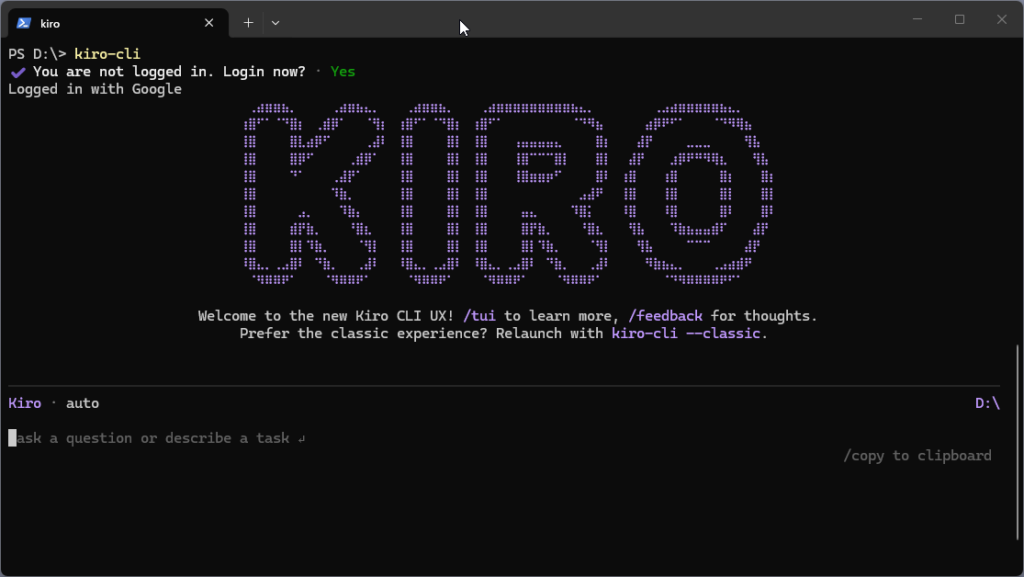
kiro-cli を実行するとログインを促されます。
You are not logged in. Login now?
> Yes
  No
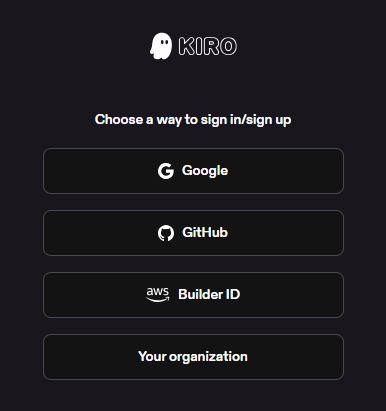
「Yes」を選択するとブラウザが起動し、「Google」「GitHub」「Builder ID」「Your Organization」の4つからログイン方法を選べます。今回はGoogleアカウントでログインしました。会社のAWSアカウントで使う場合は「Your Organization」を選ぶことになると思われます。
ログインが完了すると、CLIにKiroのロゴが表示されて起動します。
Visual Studio 2022のターミナルから呼び出す
Visual Studio 2022でC#のWPFプロジェクトを作成し、組み込みのターミナル(PowerShell)から kiro-cli を実行します。
kiro-cli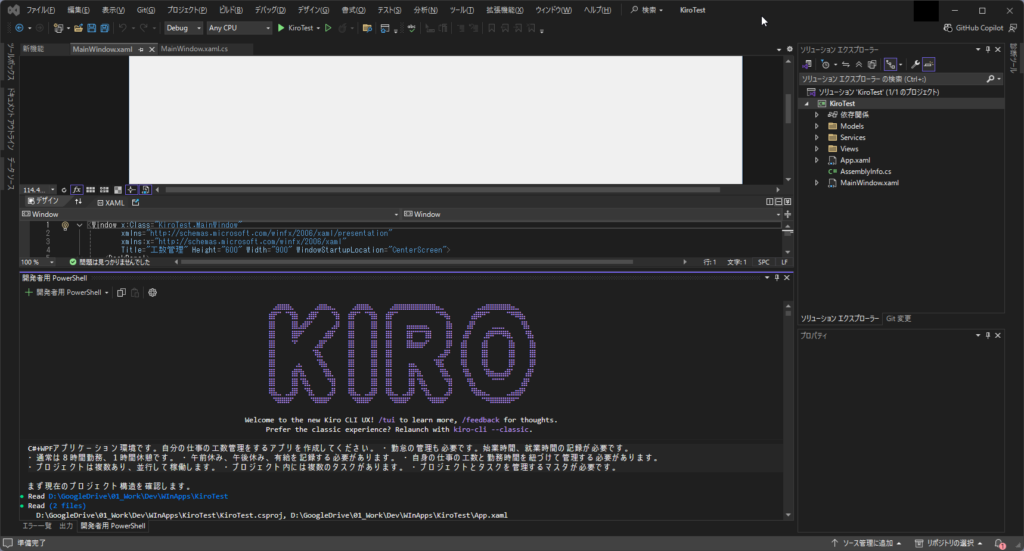
起動画面の右上にプロジェクトのディレクトリパスが表示されており、カレントディレクトリを認識していることが確認できます。Visual Studioのターミナルから呼び出しても、特に問題なく起動しました。
実際にプロンプトを投げてみた
試しに工数管理アプリの作成を依頼してみました。
C#+WPFアプリケーション環境です。自分の仕事の工数管理をするアプリを作成してください。
・勤怠の管理も必要です。始業時間、就業時間の記録が必要です。
・通常は8時間勤務、1時間休憩です。
・午前休み、午後休み、有給を記録する必要があります。
・自身の仕事の工数と勤務時間を紐づけて管理する必要があります。
・プロジェクトは複数あり、並行して稼働します。
・プロジェクト内には複数のタスクがあります。
・プロジェクトとタスクを管理するマスタが必要です。
実行中に何度かファイルへの書き込み許可を求めるメッセージが表示されました。それぞれ許可すると、問題なく起動できるアプリが生成されました(各機能の動作確認は未実施です)。
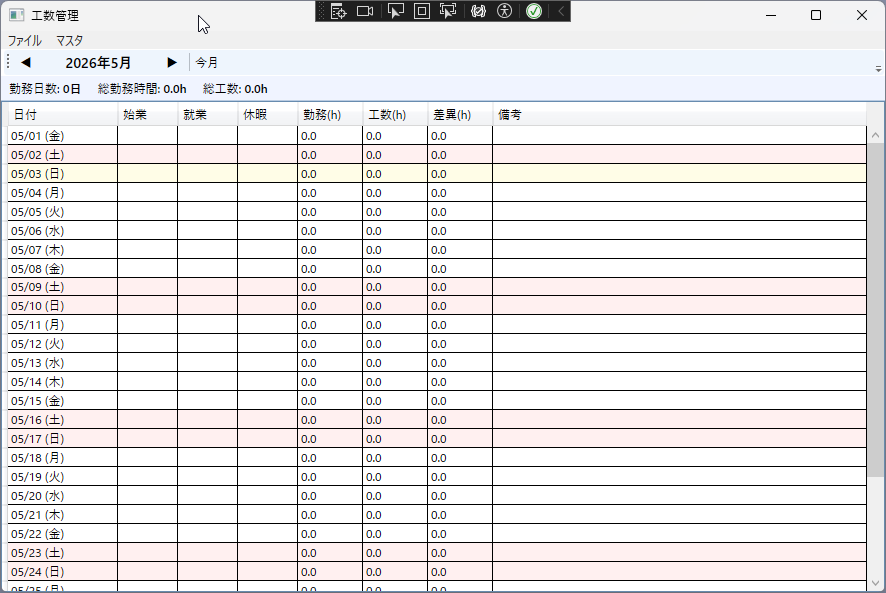
Amazon Q Developerのチャット対話のように「仕様を確認しながら進める」スタイルではなく、プロンプトをそのまま実行して一気に生成する形でした。チャット対話スタイルでの使い方については別途確認してみます。
まとめ
Kiro CLI 2.0でWindowsサポートが追加され、Visual Studio 2022のターミナルからKiro CLIを起動できることを確認しました。インストールから起動まで詰まる箇所はなく、プロンプトを投げてアプリを生成するところまで動作しました。Amazon Q DeveloperからKiro CLIへの移行を検討しているVisual Studioユーザーの参考になれば幸いです。
コメント