はじめに
おつかれさまです。tyamonです。
Kiro IDEをバージョンアップしたところ、チャット入力欄の承認メニューに「Approve for me」という項目が増えていました。この記事では、Kiro Approve for me を含む3つの承認レベルの違いと設定方法を整理します。あわせて、承認を任せても責任は人間に残る点を書いておきます。
結論:Approve for me は承認の手間を減らす機能であり、結果への責任を肩代わりする機能ではありません。
承認メニューの3つのレベル
チャット入力欄の右下にあるメニューを開くと「WHEN KIRO WANTS TO ACT」という見出しで3つの選択肢が出ます。
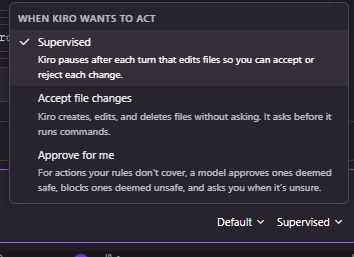
| レベル | 動き |
|---|---|
| Supervised | ファイルを編集したターンごとに Kiro が止まり、変更を1つずつ承認または却下できる |
| Accept file changes | ファイルの作成・編集・削除は確認なしで行う。コマンドの実行前には確認する |
| Approve for me | ルールで決まっていない操作を、モデルが安全かどうか判断する。安全なら実行し、危険ならブロックし、迷うときだけ人に確認する |
上から下に向かって、人間が確認する場面が減っていきます。
Approve for me の仕組み
Kiroの権限ルールには、もともと allow(許可)、ask(確認)、deny(拒否)の3つがありました。Approve for me は、ここに「evaluate(モデルによるレビュー)」を加えるものです。
ルールに当てはまらない操作だけがレビューに回ります。明示的に allow や deny を設定した操作や、「常に確認する」にした操作は、これまでどおりルールが優先されます。レビューの結果は次のとおりです。
- 安全と判断した操作は、確認なしで実行する
- 安全でないと判断した操作は、理由を示してブロックする
- 判断がつかない操作は、ユーザーに確認する
ブロックが3ステップ続いた場合は、ブロックの理由を添えてユーザーに確認する形に戻ります。
AWSの公式ブログによると、Kiro CLIの1週間のサンプルでは、ツール呼び出しの15.8%で承認が求められ、ユーザーはその97.1%を承認していたそうです。ほとんど「はい」を押すだけの確認が続くと、本当に危ない操作も見落としやすくなります。この「承認疲れ」を減らすのが、Approve for me の狙いです。
設定方法と利用条件
Kiro IDEでは、次のどちらかで有効にします。
- What’s new のスイッチで、新しいチャットすべてに対して有効にする
- チャット入力欄のメニューで、今のチャットだけに対して選ぶ
機能はデフォルトでオフです。公式ブログの記載では、次の条件があります。
- Kiro IDE 1.4.154 以降(CLIは 2.36 以降)
- 有料プランのユーザーが対象
- us-east-1(バージニア北部)と eu-central-1(フランクフルト)で利用可能
- レビューに回した操作の分が、プランに課金される
- レビューには現在 Anthropic のモデルを使っている
使えない環境では、これまでどおりの承認方法が使われます。
承認レベルを変えても責任は人間にある
ここがこの記事でいちばん伝えたい点です。
Approve for me が「安全」と判断した操作でも、実行したのはあなたのKiroです。判断したのがモデルであっても、その環境で何を許可し、何が起きたかの責任は使っている人間にあります。「Kiroが承認したから」は、事故の説明になりません。
理由は3つあります。
- モデルの判断は間違える。 公式ブログでも、LLMがレビューした操作のうち約2%がユーザーに回され、ブロックは1%未満とされています。逆に言えば、約97%は人間が見ずに通ります。残りの数%の見落としが、本番環境では致命傷になり得ます
- 承認の範囲は限定的。 公式ブログによると、Approve for me が決めるのは「どの操作に人間の承認が必要か」だけです。シェルのコマンドが実行された後に何へアクセスできるかは制限しません
- ルールとの組み合わせが前提。 公式は、ローカルのサンドボックスなど他の安全機能と重ねる多層防御の考え方をとっています。Approve for me だけで守る設計ではありません
Supervised から Approve for me へ進むほど、確認の回数は減ります。確認の回数が減っても、事前の準備と事後の確認は人間の仕事です。
任せる前にやっておくこと
私は次のように使い分けるつもりです。
- 本番環境や認証情報に触れるディレクトリでは Supervised のままにする
- 絶対に実行させたくない操作は deny ルールで先に書いておく(レビューより先にルールが効く)
- 長めのリファクタリングや、手元の検証環境での作業に限って Approve for me を使う
- 自動承認された操作が表示される履歴を、作業後に見返す
- git の変更差分は、コミットやpushの前に必ず自分の目で確認する
特に5番は、承認レベルに関係なく省略しないほうがよいと思います。
まとめ
Kiro IDEの承認レベルには、Supervised、Accept file changes、Approve for me の3つがあります。Approve for me は、ルールで決まっていない操作をモデルがレビューして、承認の手間を減らす機能です。便利ですが、実行結果への責任は人間に残ります。任せる範囲は、環境のリスクに合わせて自分で決めるのがよいと思います。
参考資料
- Kiro の「Approve for me」のご紹介(AWS 公式ブログ)
- Introducing “Approve for me” in Kiro(Kiro 公式ブログ)
- Permissions(Kiro 公式ドキュメント)
この記事は tyamon(製造業の情シス)が実際に試した内容をもとに書いています。詳しくは運営者情報、ご質問はお問い合わせまで。


コメント