はじめに
おつかれさまです。tyamonです。
Kiroでチャットを使っていると、サイドバーだと幅が狭くて見づらいと感じることがあります。特にコードブロックを含む長い回答を読むとき、横スクロールが発生して地味にストレスです。
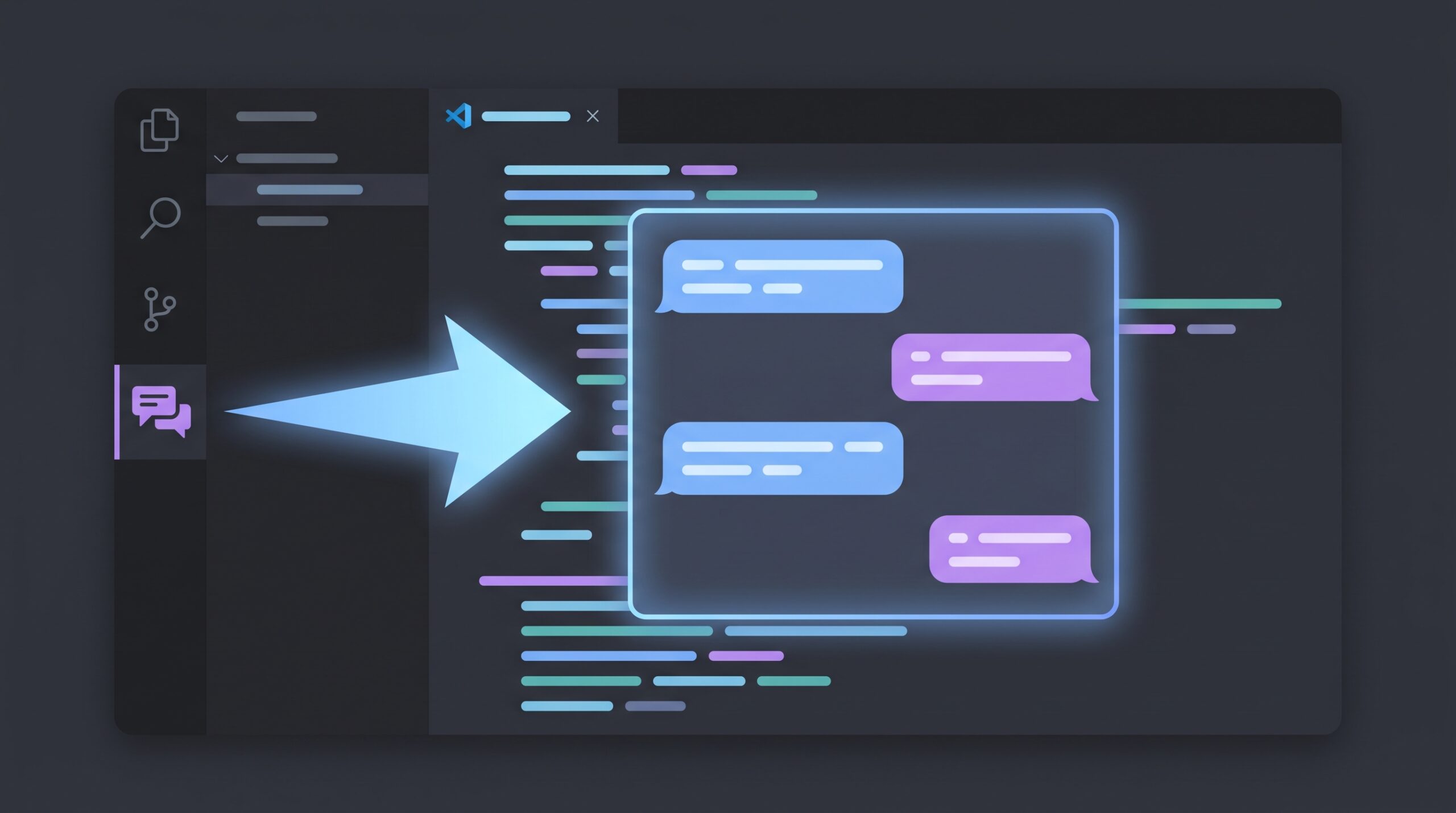
実はKiroにはチャットパネルを中央のエディタ領域に移動する機能があります。ただ、この機能の名前が「Open in Editor」で、初見だと何をする機能なのか分かりにくいので、ここで解説しておきます。
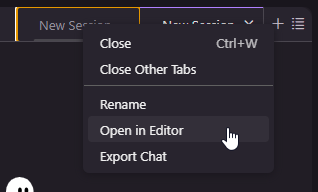
結論:チャットのタブを右クリック → 「Open in Editor」で、チャットが中央のエディタ領域に表示される。
「Open in Editor」とは
Kiroのチャットは通常、画面右側(または左側)のサイドバーに表示されます。「Open in Editor」は、このチャットパネルをサイドバーから切り離して、コードと同じ中央のエディタ領域に表示する機能です。
名前の「Editor」はVS Codeの用語で「エディタグループ(中央のメインパネル)」を指しています。コードエディタで開くわけではなく、あくまでレイアウトの移動です。VS Codeの設定画面やターミナルでも同じ「Open in Editor」という表現が使われているので、VS Code系のお作法に揃えた命名になっています。
使い方
- チャットセッションのタブを右クリックする
- 「Open in Editor」を選択する
これだけです。チャットが中央のエディタ領域にタブとして表示されます。コードのタブと同じように並べたり、分割表示したりできます。
どういうときに便利か
- 長い回答を読むとき — サイドバーの狭い幅だと横スクロールが発生しがちですが、中央に移動すれば画面幅を広く使えます
- コードとチャットを横並びにしたいとき — エディタを分割して、左にコード・右にチャットという配置ができます
- サイドバーを別の用途で使いたいとき — ファイルツリーやGit操作にサイドバーを確保しつつ、チャットは中央で見る、という使い分けが可能です
元に戻す方法
中央に移動したチャットをサイドバーに戻したい場合は、チャットタブをドラッグしてサイドバー領域にドロップすれば戻ります。また、新しいセッションを開始すれば、デフォルトのサイドバー表示で始まります。
補足:「Open in Editor」の名前について
初見で「Editorって何?コードを編集する画面で開くの?」と感じるかもしれません。これはVS Codeの内部的な用語で、中央のメインパネルを「Editor Area(エディタ領域)」と呼ぶことに由来しています。
VS Codeでは設定画面の「Open Settings (UI)」→「Open Settings (JSON)」でも同じ「Editor」という概念が使われていて、「メインの作業領域で開く」という意味です。VS Code系のIDEを使い慣れている人には通じますが、そうでなければ少し分かりにくい表現だと思います。
まとめ
Kiroのチャットを広い画面で見たいときは、タブ右クリック →「Open in Editor」で中央に移動できます。名前は分かりにくいですが、一度知ってしまえば迷うことはありません。長いコード回答を読むときや、コードとチャットを横並びにしたいときに便利です。

コメント