
はじめに
おつかれさまです。tyamonです。
Kiroを使っていて、「毎回同じこと説明してるな…」と思ったことありませんか?
たとえば「PDFの操作はpypdfを使って」とか「フロントエンドはこのデザインパターンで」みたいな前提条件を、毎回プロンプトに書いている人。それ、Skillsで解決できます。
この記事では、Kiro Skillsの概要と、Anthropicが公開しているスキルを実際に適用する方法を紹介します。
結論:.kiro/skills/ にスキルフォルダを置くだけで、Kiroに”得意分野”が追加される。Anthropicが公開しているスキルを入れるだけですぐ使える。
Skillsとは?
Skillsは、Kiroに「得意分野」を追加するプラグインのようなものです。
普段のKiroは「何でもそこそこ対応できるジェネラリスト」です。これはこれで便利なんですが、特定の分野になると「もうちょっと詳しくやってくれないかな…」と思うことがあります。
Skillsを入れると、その分野について最初から詳しい状態で作業してくれます。
たとえば:
- PDFスキルを入れると → PDFの読み取り・結合・分割を頼んだとき、最適なライブラリや手順を知っている前提で動く
- フロントエンドデザインスキルを入れると → UIの実装を頼んだとき、デザイン品質を意識した出力を最初から出してくれる
- Claude APIスキルを入れると → Anthropic SDKを使ったアプリ開発で、最新のAPIパラメータやベストプラクティスを把握した状態で実装してくれる
イメージとしては、「その分野のプロが隣に座っていて、いつでも相談できる」感覚です。
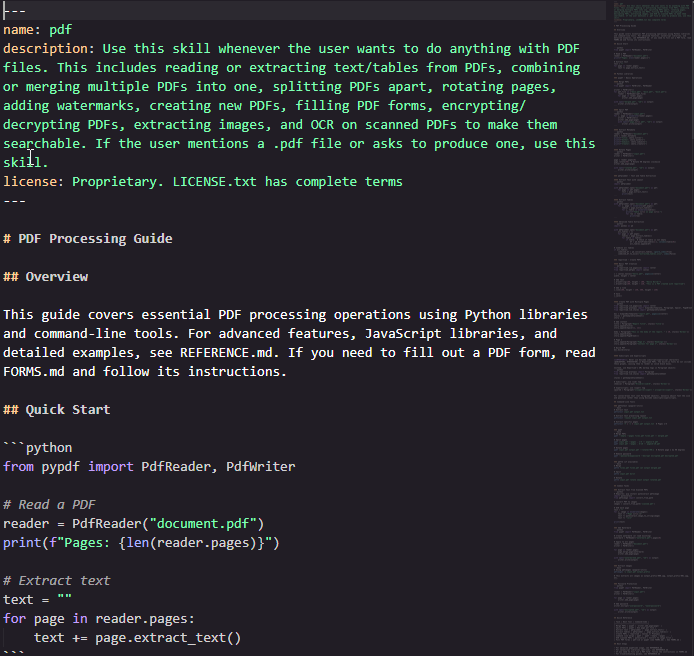
中身はこんな感じのMarkdownファイルです。何を教えているのか人間が読んで確認できるので、ブラックボックスではありません。
どういうときに使うの?
こんな場面に心当たりがあれば、Skills導入のタイミングです。
- 毎回同じ前提条件をプロンプトに書いている:「TypeScriptで書いて」「エラーハンドリング入れて」レベルならSteeringで済むけど、もっと複雑な手順書を毎回伝えている場合
- 「このやり方で」を毎回伝えるのが面倒:たとえば「PowerPointの資料を作るときはこのレイアウトで」みたいな作業手順がある場合
- 自分の専門外の作業を、ある程度の品質でやってほしい:デザインやドキュメント生成など、自分が詳しくない分野でもKiroにいい感じにやってほしい場合
何が便利なの?
入れるだけで効く
スキルフォルダを配置しておけば、該当する作業を依頼したときに自動で発動します。「このスキルを使って」と明示的に指示する必要はありません(もちろん指定もできます)。
中身はMarkdown
スキルの実体は SKILL.md というMarkdownファイルです。「AIに何を教えているのか」が人間にも読めるので、内容を確認したり、自分好みに調整したりできます。
使い回せる
一度用意したスキルは、別のプロジェクトにコピーすればそのまま使えます。チームで共有すれば、メンバー全員のKiroが同じ品質で動きます。
自分でも作れる
自分のワークフローに特化したスキルを一から作ることもできます(カスタムスキルの作り方は別の記事で紹介予定です)。
SteeringとSkillsの違い
Kiroの設定には「Steering」と「Skills」がありますが、役割が違います。
- Steering = プロジェクト全体に常時効く「ルール・方針」。コーディング規約、応答言語の指定、命名規則など。チームの約束事。
- Skills = 特定のタスクを検知したときだけ発動する「専門知識+手順書」。呼べる専門家。
たとえば「コメントは日本語で書いて」はSteering、「PowerPointを作るときはこの手順とレイアウトで」はSkills、という使い分けです。
KiroでSkillsを使うには?
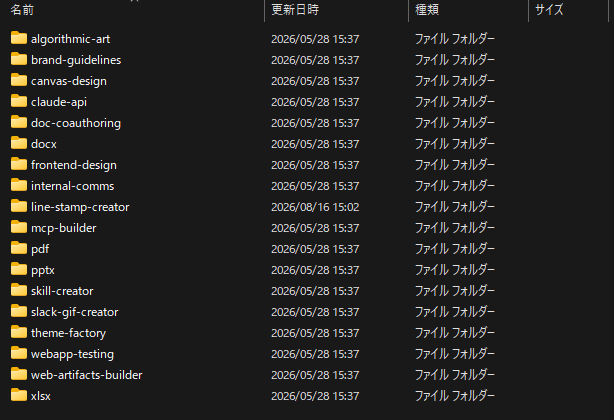
配置場所はユーザーフォルダ直下の .kiro/skills/ です。
C:\Users\<ユーザー名>\.kiro\skills\(macOSやLinuxの場合は ~/.kiro/skills/)
このフォルダ配下にスキルフォルダを置くと、Kiroが自動認識します。
C:\Users\<ユーザー名>\.kiro\skills\
├── pdf/
│   └── SKILL.md
├── frontend-design/
│   └── SKILL.md
├── claude-api/
│   └── SKILL.md
└── ...
各スキルは「フォルダ名 + SKILL.md」というシンプルな構成です。スキルによっては追加のリソースファイル(テンプレートやスクリプト)が含まれることもあります。
ちなみに、ユーザーフォルダではなく、各プロジェクトフォルダの直下に .kiro/skills/ を作成して配置することも可能です。この場合、そのプロジェクトを開いているときだけスキルが発動するので、チームのリポジトリにコミットしてメンバー全員で共有したい場合に便利です。
Anthropic公開のSkillsを適用してみる
Anthropicが公式にスキルのサンプル集を公開しています。
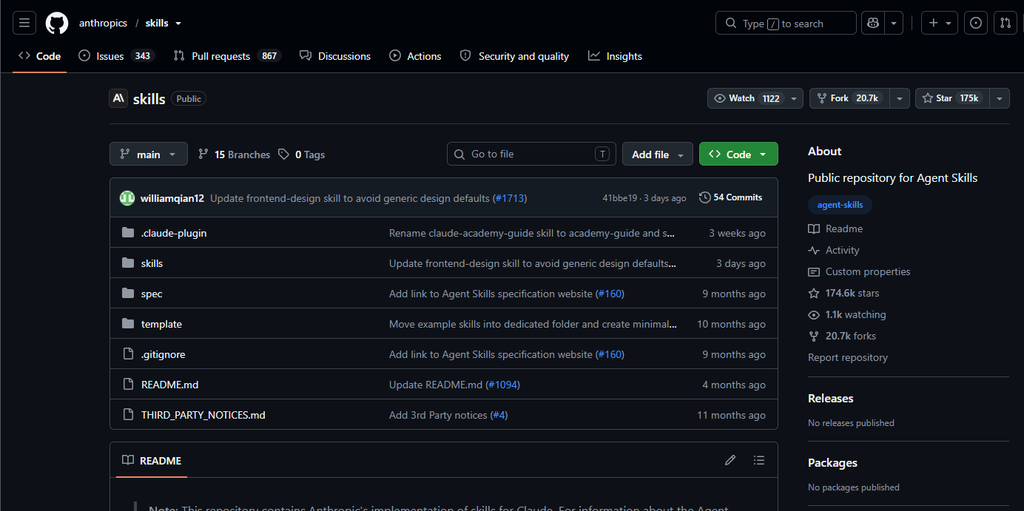
📦 リポジトリ:https://github.com/anthropics/skills
公開されているスキル一覧
| スキル名 | 概要 |
|---|---|
| algorithmic-art | p5.jsを使ったアルゴリズムアート生成 |
| brand-guidelines | Anthropicブランドカラー・書体の適用 |
| canvas-design | ポスター・ビジュアルデザインの作成 |
| claude-api | Claude API / Anthropic SDKアプリの構築・デバッグ |
| doc-coauthoring | ドキュメント共同執筆ワークフロー |
| docx | Word文書(.docx)の作成・編集・操作 |
| frontend-design | 高品質なフロントエンドUI実装 |
| internal-comms | 社内コミュニケーション文書(レポート・FAQ等)の作成 |
| mcp-builder | MCPサーバーの構築ガイド |
| PDF操作全般(読み取り・結合・分割・OCR等) | |
| pptx | PowerPoint資料の作成・編集 |
| skill-creator | スキル自体の作成・改善・評価 |
| slack-gif-creator | Slack向けアニメーションGIF作成 |
| theme-factory | テーマ・スタイルの適用 |
| web-artifacts-builder | Reactベースの複雑なWebアーティファクト構築 |
| webapp-testing | Playwrightを使ったWebアプリテスト |
| xlsx | スプレッドシート(.xlsx)操作 |
適用方法A:git cloneで取得
Gitが使える環境なら、リポジトリをクローンして必要なスキルをコピーするのが簡単です。
# リポジトリをクローン
git clone https://github.com/anthropics/skills.git

# 必要なスキルを .kiro/skills/ にコピー(例:pdfスキル)
cp -r skills/skills/pdf ~/.kiro/skills/pdf
Windowsの場合(PowerShell):
# リポジトリをクローン
git clone https://github.com/anthropics/skills.git

# 必要なスキルを .kiro/skills/ にコピー(例:pdfスキル)
Copy-Item -Recurse .\skills\skills\pdf $env:USERPROFILE\.kiro\skills\pdf
複数のスキルをまとめてコピーしたい場合:
# 全部入れる場合
Copy-Item -Recurse .\skills\skills\* $env:USERPROFILE\.kiro\skills\
適用方法B:ZIPダウンロード(Gitなしでも可)
Gitが入っていない環境でも大丈夫です。GitHubからZIPでダウンロードできます。
- https://github.com/anthropics/skills にアクセス
- 緑色の「Code」ボタン →「Download ZIP」をクリック
- ダウンロードしたZIPを展開
skills/skills/フォルダの中から、使いたいスキルのフォルダをC:\Users\<ユーザー名>\.kiro\skills\にコピー
これだけです。
スキルが効いているか確認する
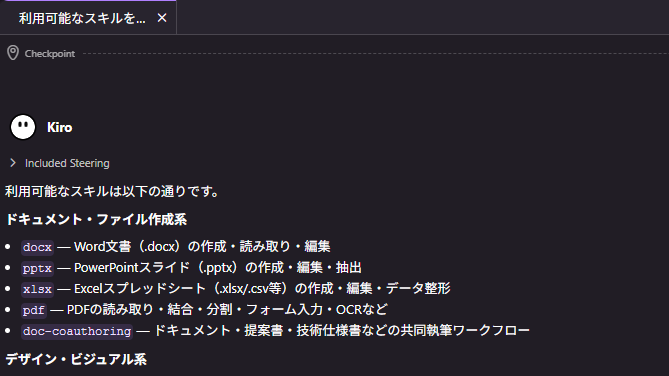
スキルを配置したら、該当する作業をKiroに頼んでみましょう。たとえばPDFスキルを入れた状態で「このPDFからテキストを抽出して」と頼むと、スキルなしのときより具体的な手順で対応してくれるのが分かるはずです。
まとめ
- Skills = Kiroに「得意分野」を追加するプラグインのようなもの
- 毎回プロンプトに同じ説明を書いているなら、スキル化するタイミング
- 中身はMarkdownなので、何を教えているか確認できるし、自分で調整もできる
C:\Users\<ユーザー名>\.kiro\skills\にフォルダを置くだけで使える- まずはAnthropicの公開スキルを入れてみるのが手軽
- 慣れたら自分の業務に特化したカスタムスキルも作れる(別記事で紹介予定)

コメント